في هذا الدليل، ستجد إرشادات تفصيلية يمكنك اتباعها عند تثبيت eSIM على جهاز IOS الخاص بك.
قبل محاولة تثبيت eSIM، هناك ثلاثة أشياء أساسية ستحتاج إليها:
- اتصال إنترنت قوي - من الأفضل أن تكون متصلاً بشبكة Wi-fi أو أن يكون لديك إشارة 4G جيدة.
- جهاز متوافق مع eSIM - إذا لم تكن متأكداً، فإليك قائمة بالأجهزة المتوافقة: قائمة الأجهزة المتوافقة
- الجهاز غير مقفل على شبكة جوال واحدة - إذا لم تكن متأكدًا مما إذا كان جهازك مقفلًا على شبكة معينة أم لا، فراجع مقالتنا حول كيفية التحقق مما إذا كان جهازك ”مقفلًا/غير مقفل“ الأجهزة المقفلة/غير المقفلة
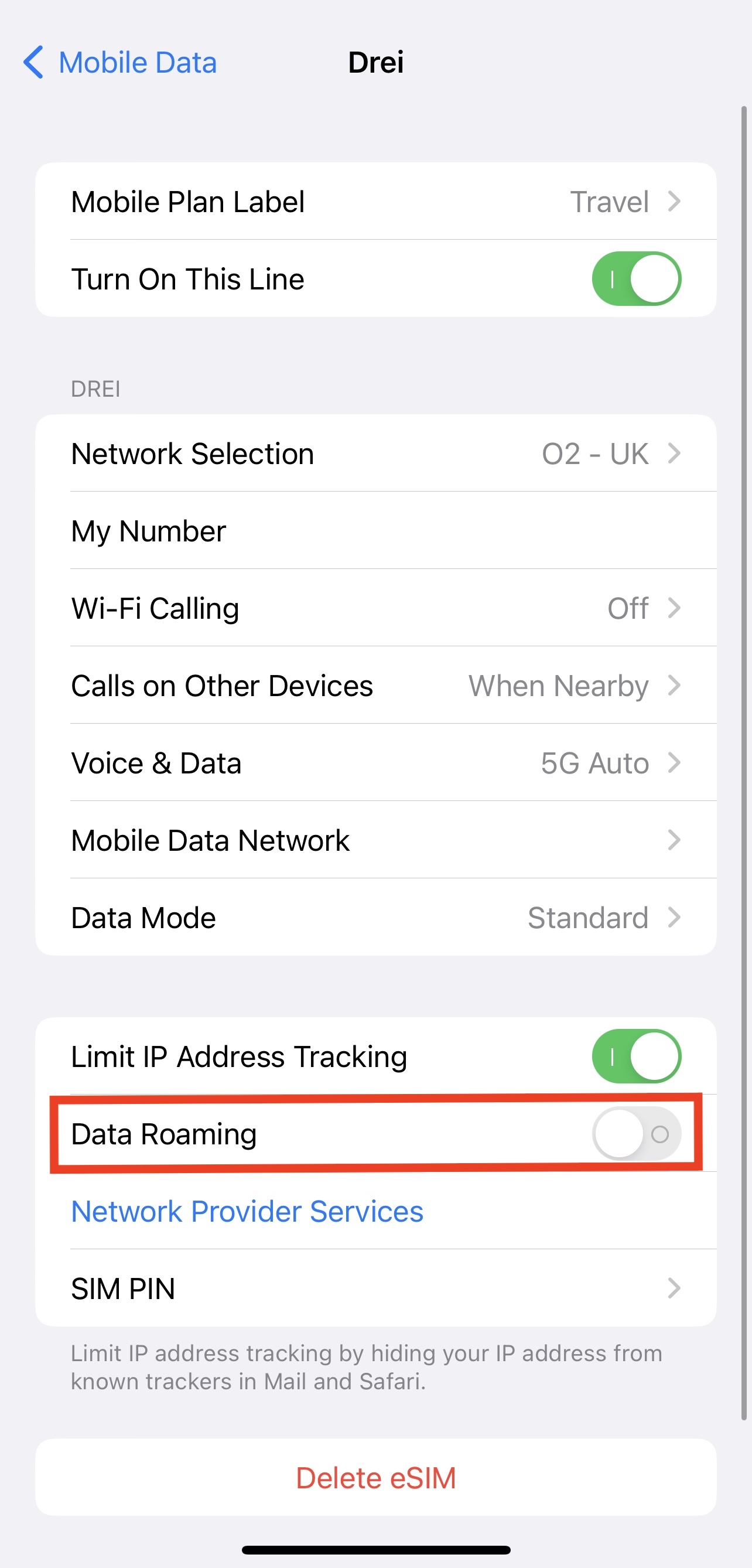
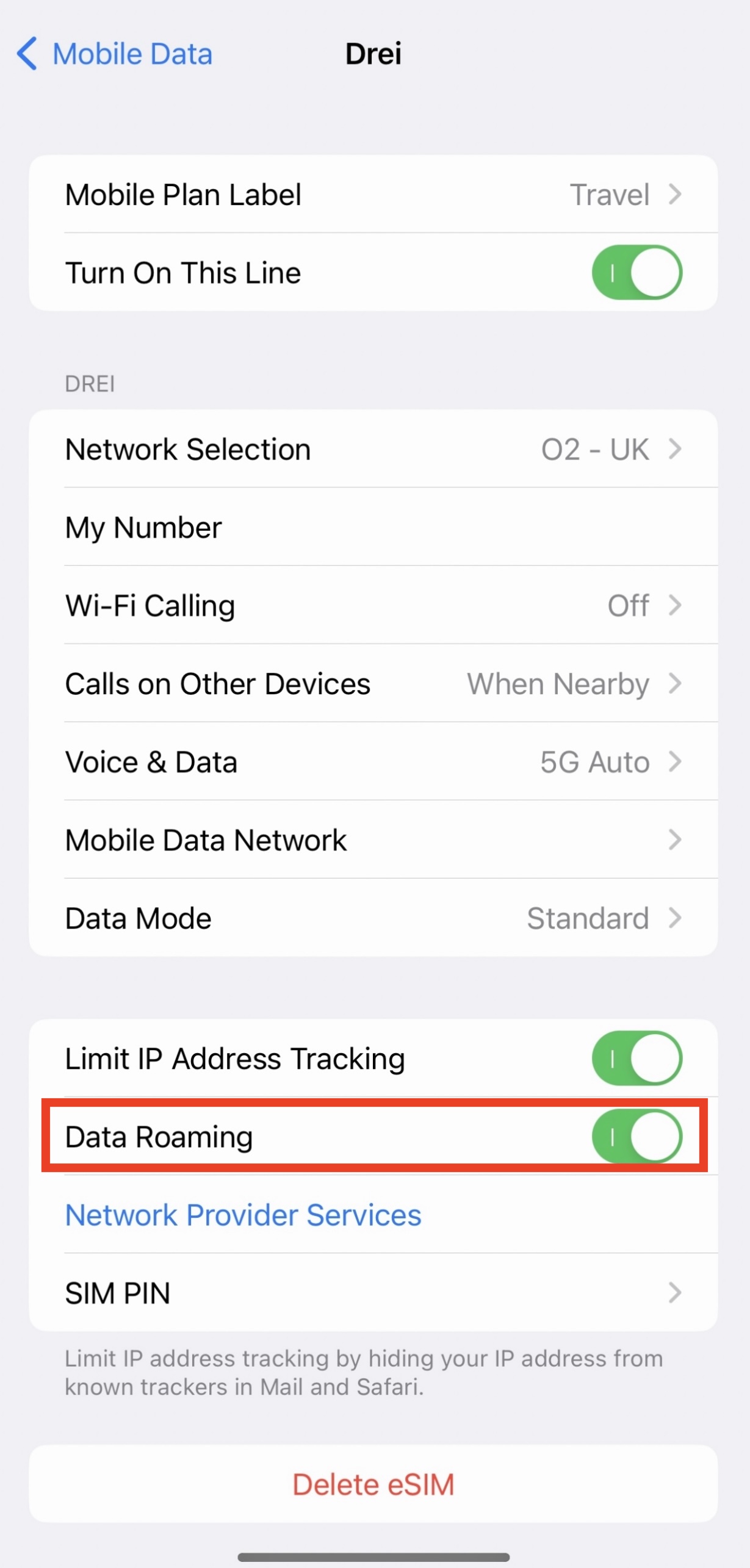
لا تنس تشغيل ”تجوال البيانات“ بمجرد اكتمال التثبيت.
1. انتقل إلى ”الإعدادات“ وانقر على ”بيانات الجوال/الخلوية“.
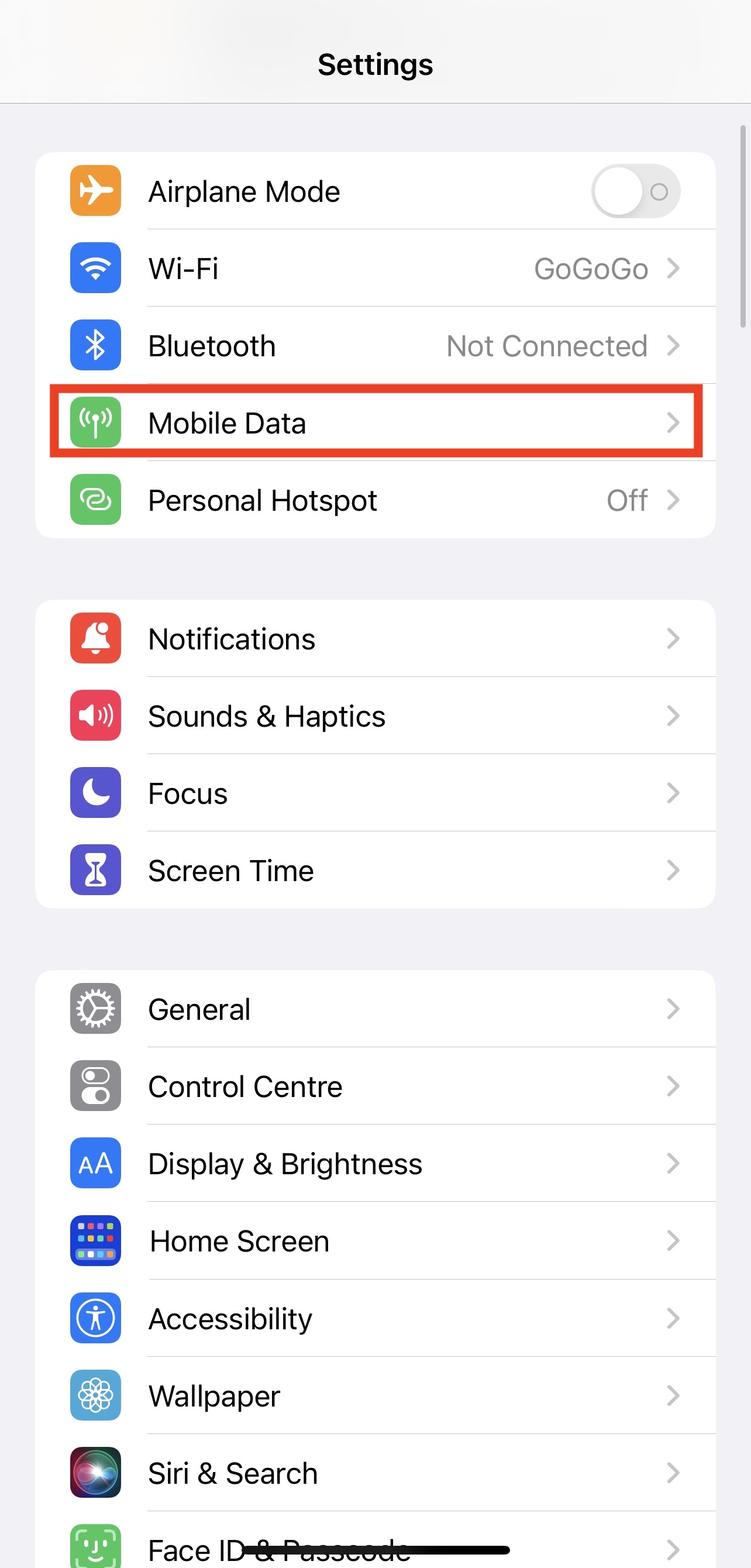
2. انقر على ”إضافة eSIM“ > ”استخدام رمز QR“ > أدخل التفاصيل يدويًا.
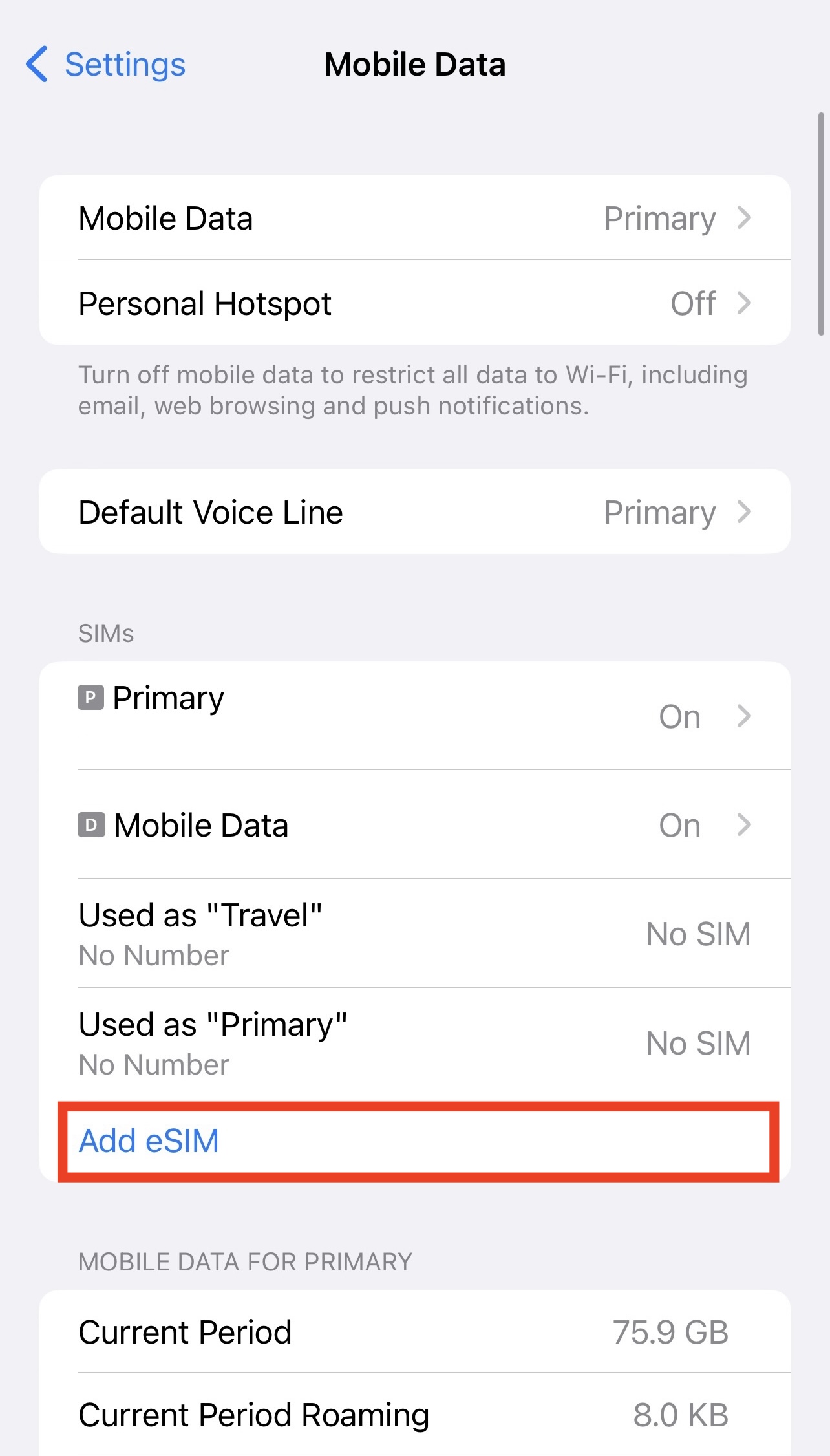

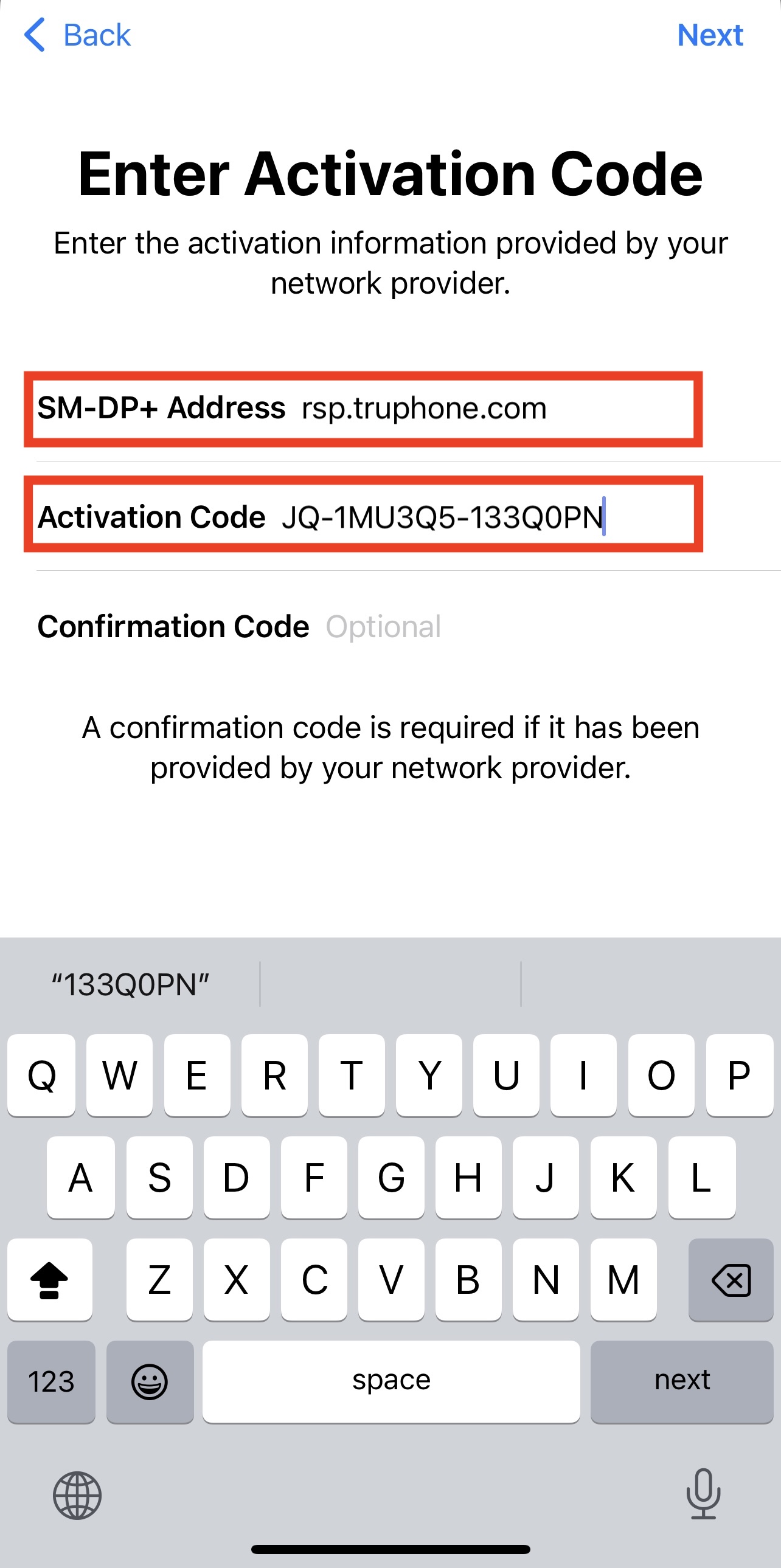
3. أدخل ”عنوان SMDP“ و”رمز التفعيل“ المقدمين (يمكن العثور عليهما في مجلد eSIM الخاص بالمزود الذي اشتريت منه). > انقر على ”التالي“
اترك قسم ”رمز التأكيد“ فارغًا.
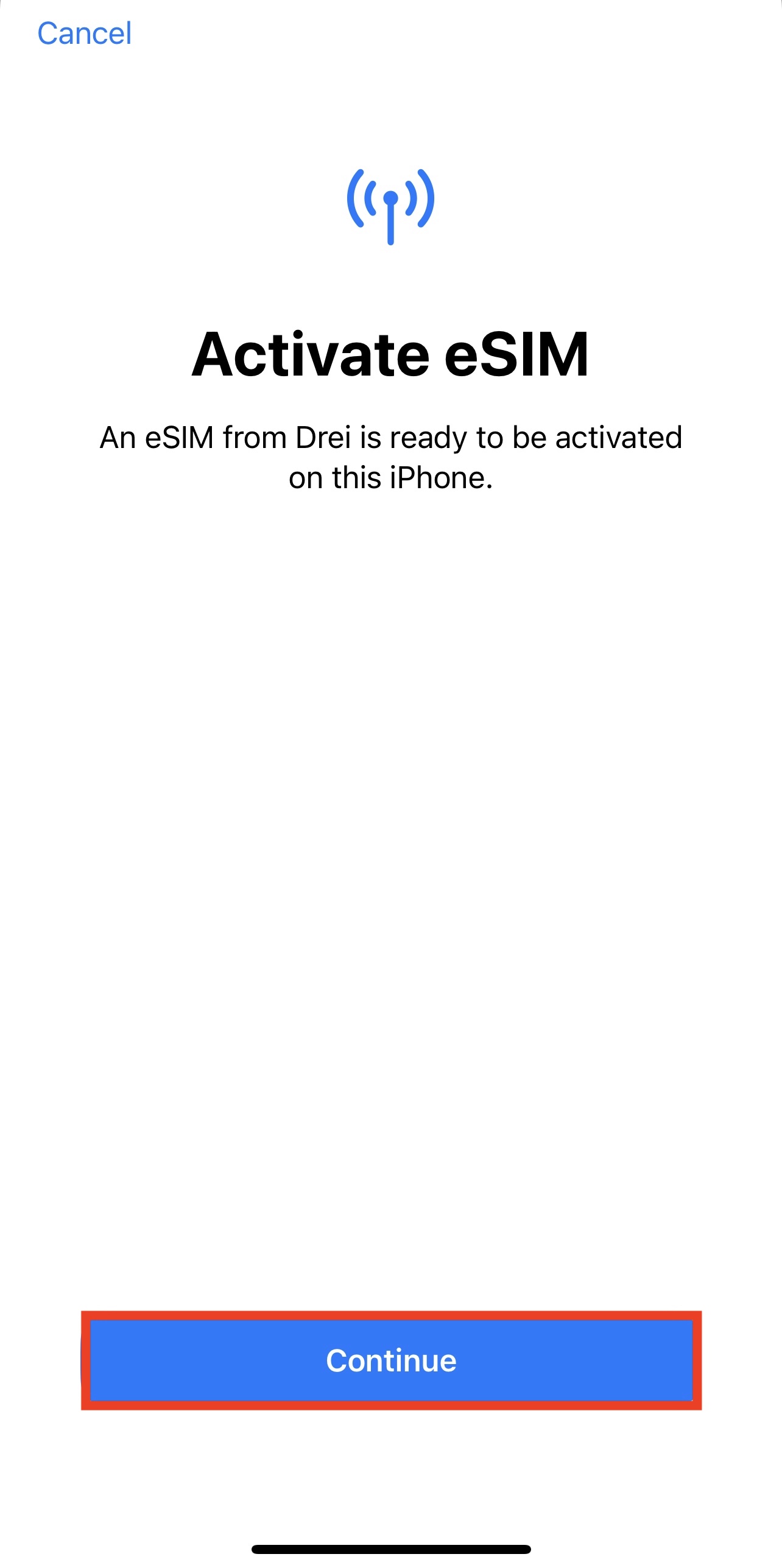
4. انقر على ”متابعة“ وانتظر حتى ينتهي.
ملاحظة: قد يستغرق هذا ما يصل إلى 10 دقائق، يرجى عدم إغلاق هذا، وإلا سيتوقف التثبيت.
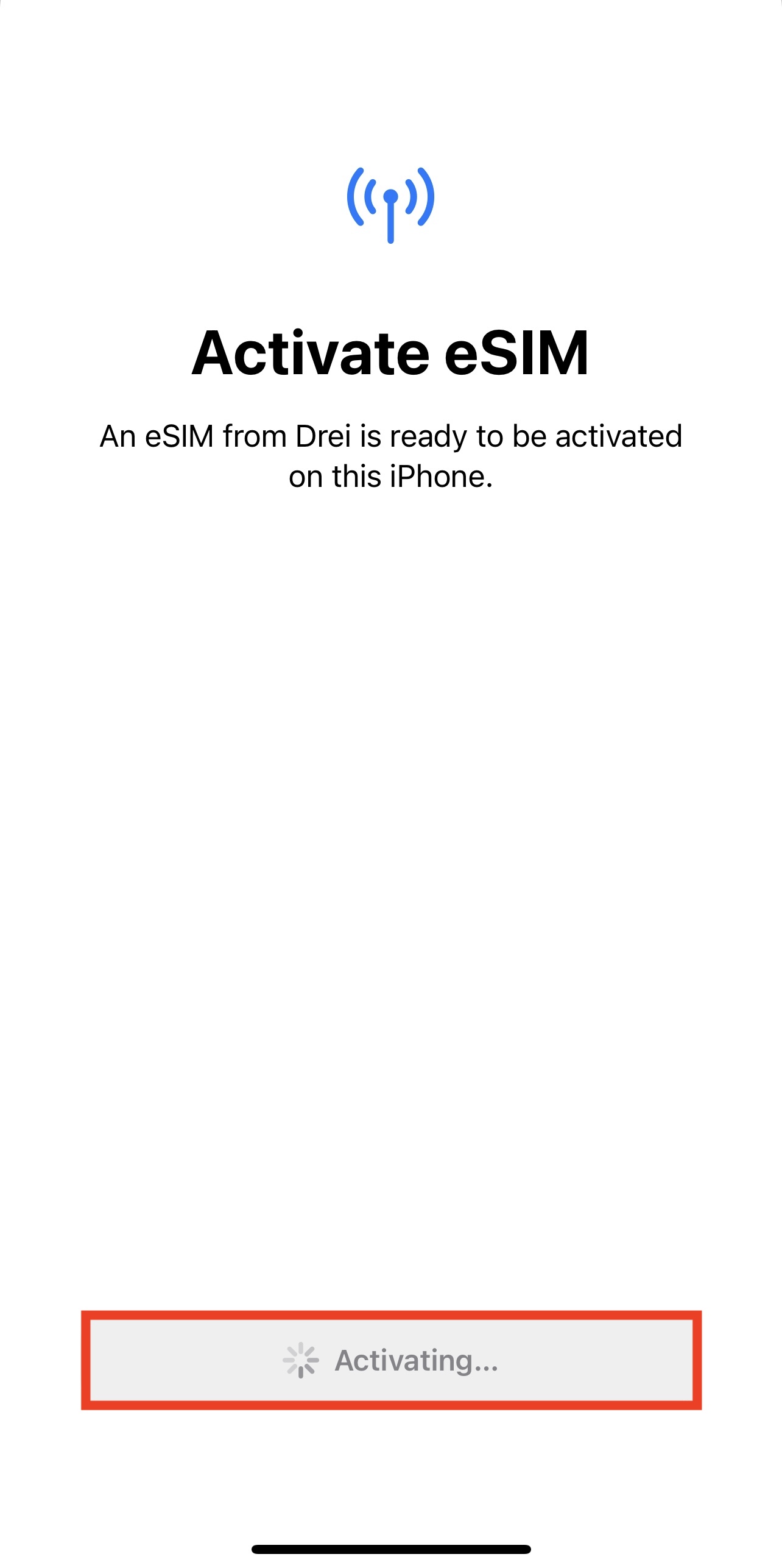
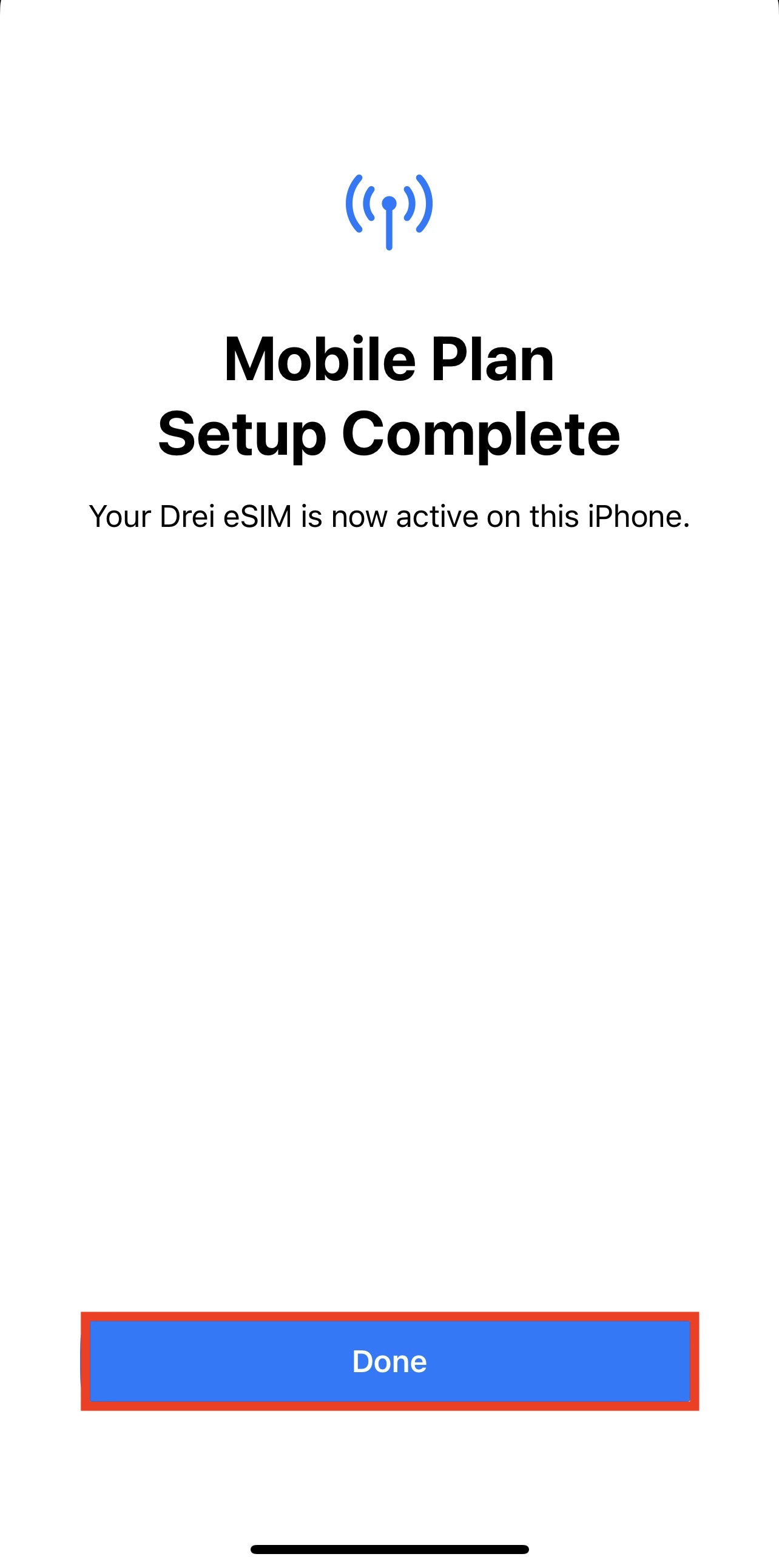
5. بمجرد الانتهاء، انقر على ’تم‘.
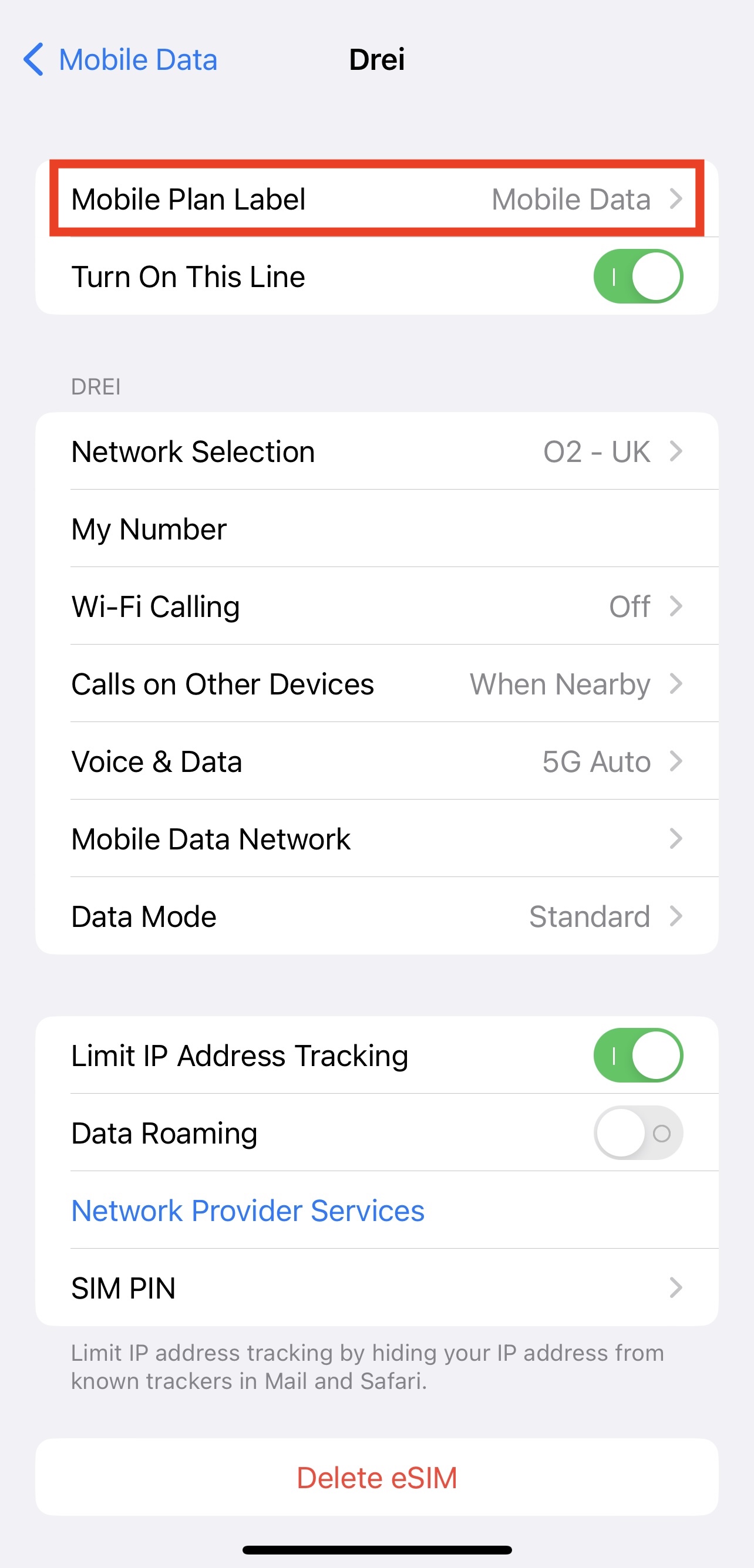
6. سيكون لديك الآن خيار تعديل اسم ”تسمية eSIM“ وهو اسم Sim. إذا كنت لا ترغب في القيام بذلك، يمكنك تخطي الخطوة رقم 7.
7. إذا كنت ترغب في تعديل اسم ”eSIM“ الآن، فاتبع الخطوات التالية:
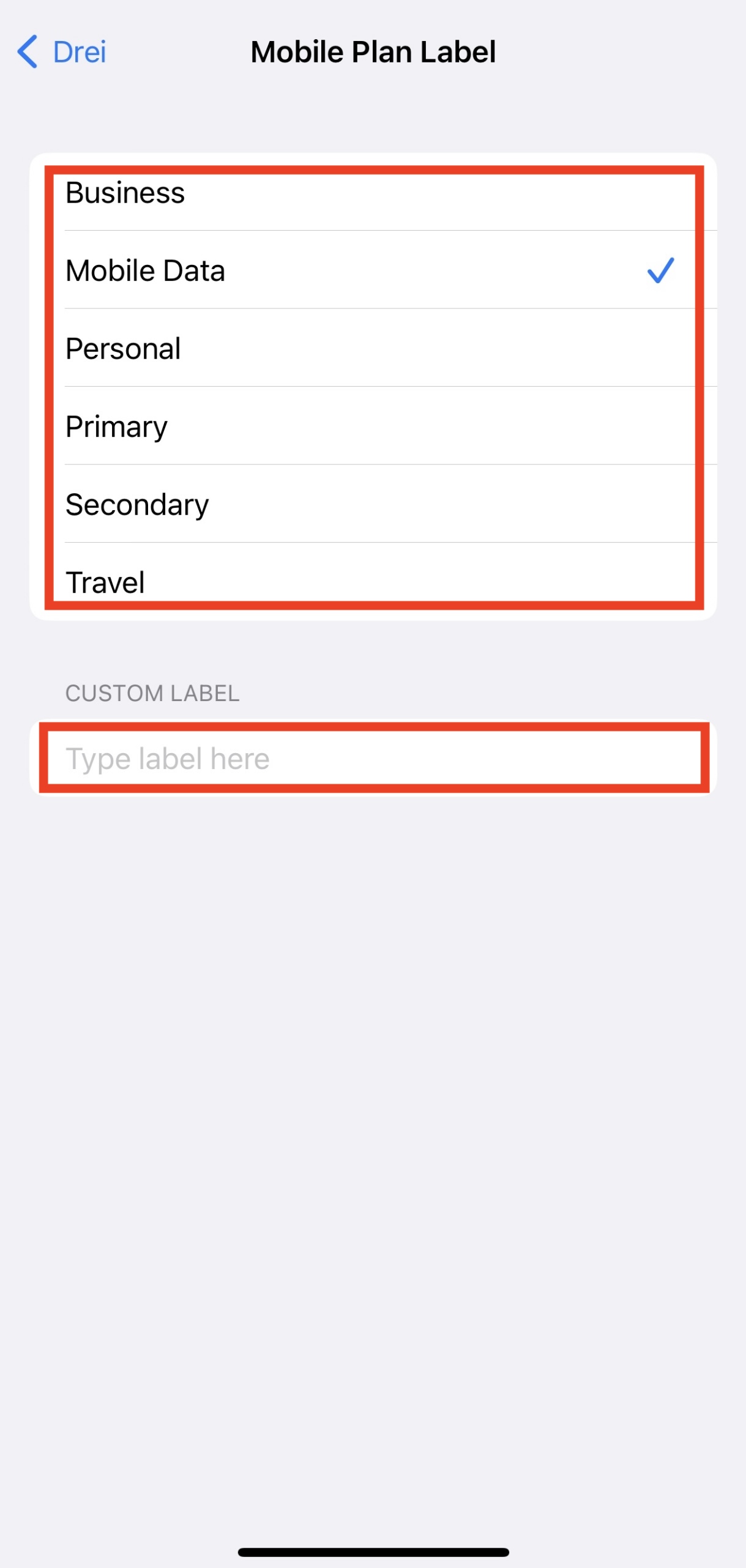
اضغط على ”>“ ثم اختر أحد الأسماء المحددة مسبقًا أو اكتب الاسم الذي ترغب في استخدامه في مربع ”Custom Label“ > اضغط على ”Done“ > اضغط على ”Continue“.
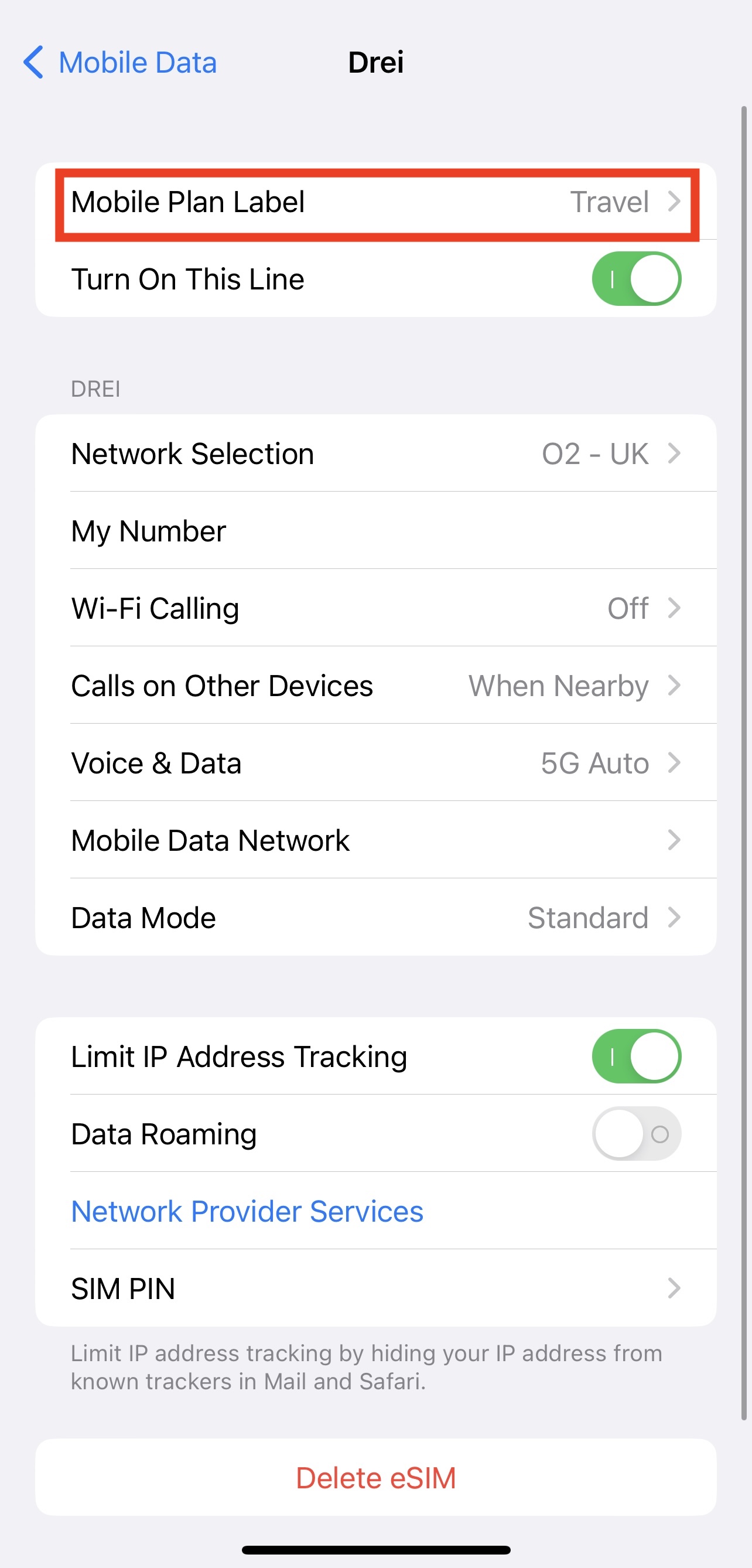
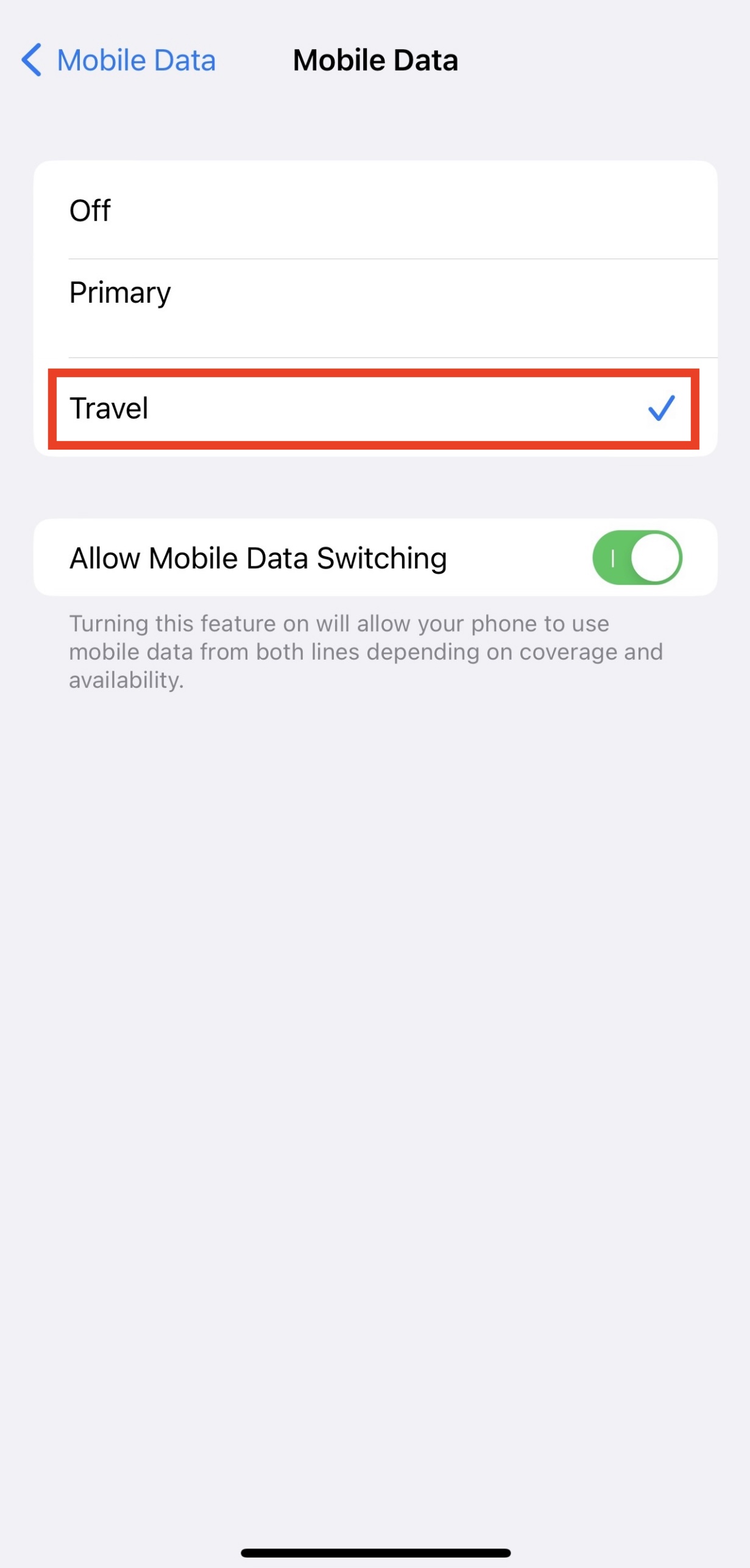
كما ترى من المثال أدناه، تم تغيير ”تسمية eSIM“ من ”بيانات الجوال“ إلى ”السفر“ في المربع المحدد مسبقًا.
8. قم بتكوين الإعدادات التالية كما هو مقترح أدناه:
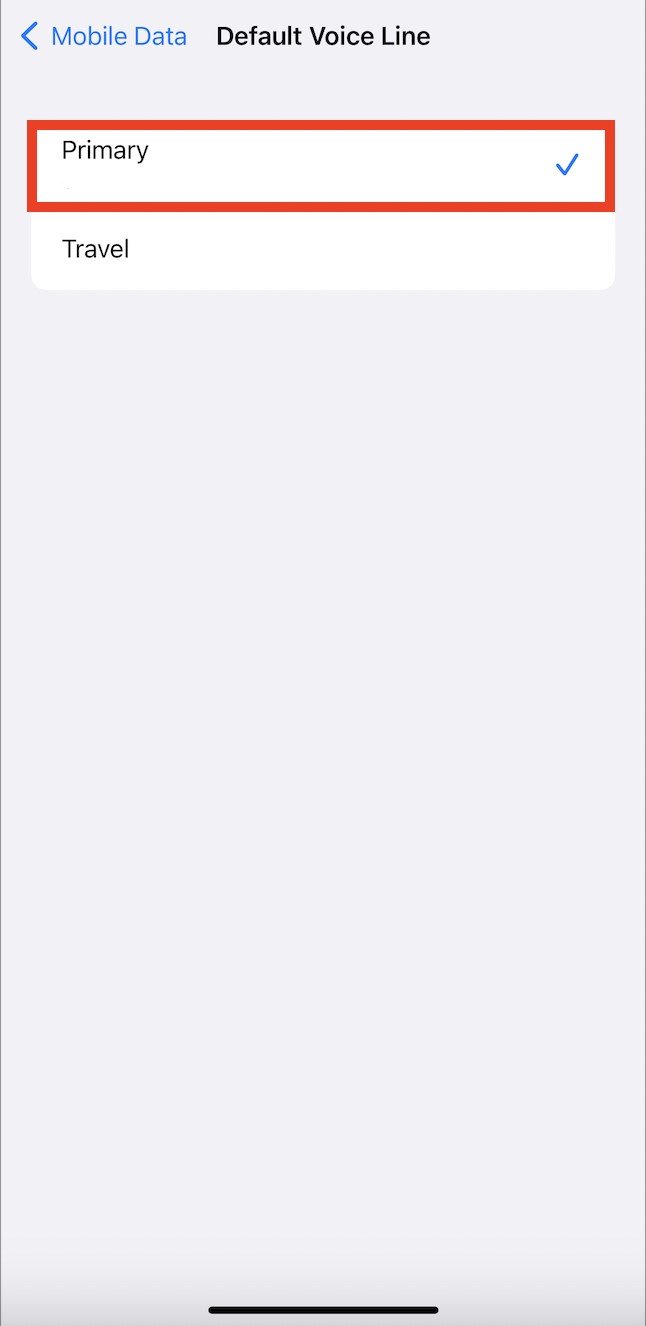
- اضبط الخط الافتراضي على ’أساسي‘.
- اضبط بيانات الجوال على eSIM الذي اخترته مسبقًا، في هذا المثال ”السفر“.
9. تم الآن تثبيت eSIM وإعداده.
تذكير: يجب أن تكون ”تجوال البيانات“ في وضع ’تشغيل‘ حتى تعمل eSIM.
10. ارجع إلى ”الإعدادات“ > اضغط على ”بيانات الجوال / الخلوي“ > قم بالتمرير للعثور على ”تجوال البيانات“ وقم بتبديل المفتاح إلى ”تشغيل“