في هذا الدليل، ستجد إرشادات تفصيلية يمكنك اتباعها عند تثبيت eSIM على جهاز Google الخاص بك.
تثبيت eSIM يدويًا
قبل محاولة تثبيت eSIM، هناك ثلاثة أشياء أساسية ستحتاج إليها:
- اتصال إنترنت قوي - من الأفضل أن تكون متصلاً بشبكة Wi-fi أو أن يكون لديك إشارة 4G جيدة.
- جهاز متوافق مع eSIM - إذا لم تكن متأكدًا، فإليك قائمة بالأجهزة المتوافقة: قائمة الأجهزة المتوافقة
- الجهاز غير مقفل على شبكة جوال واحدة - إذا لم تكن متأكدًا مما إذا كان جهازك مقفلًا على شبكة معينة أم لا، فراجع مقالتنا حول كيفية التحقق مما إذا كان جهازك ”مقفلًا/غير مقفل“ الأجهزة المقفلة/غير المقفلة
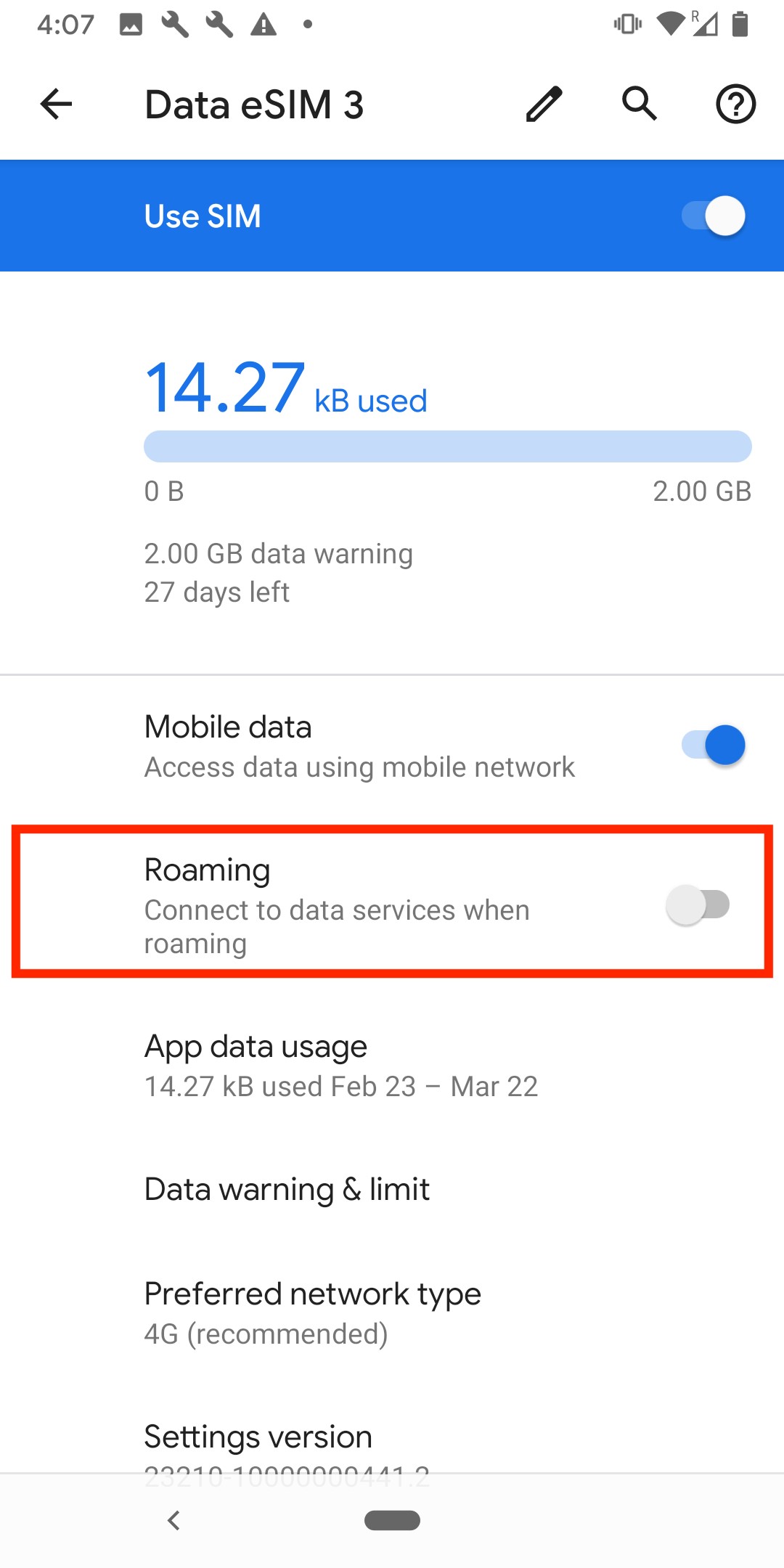
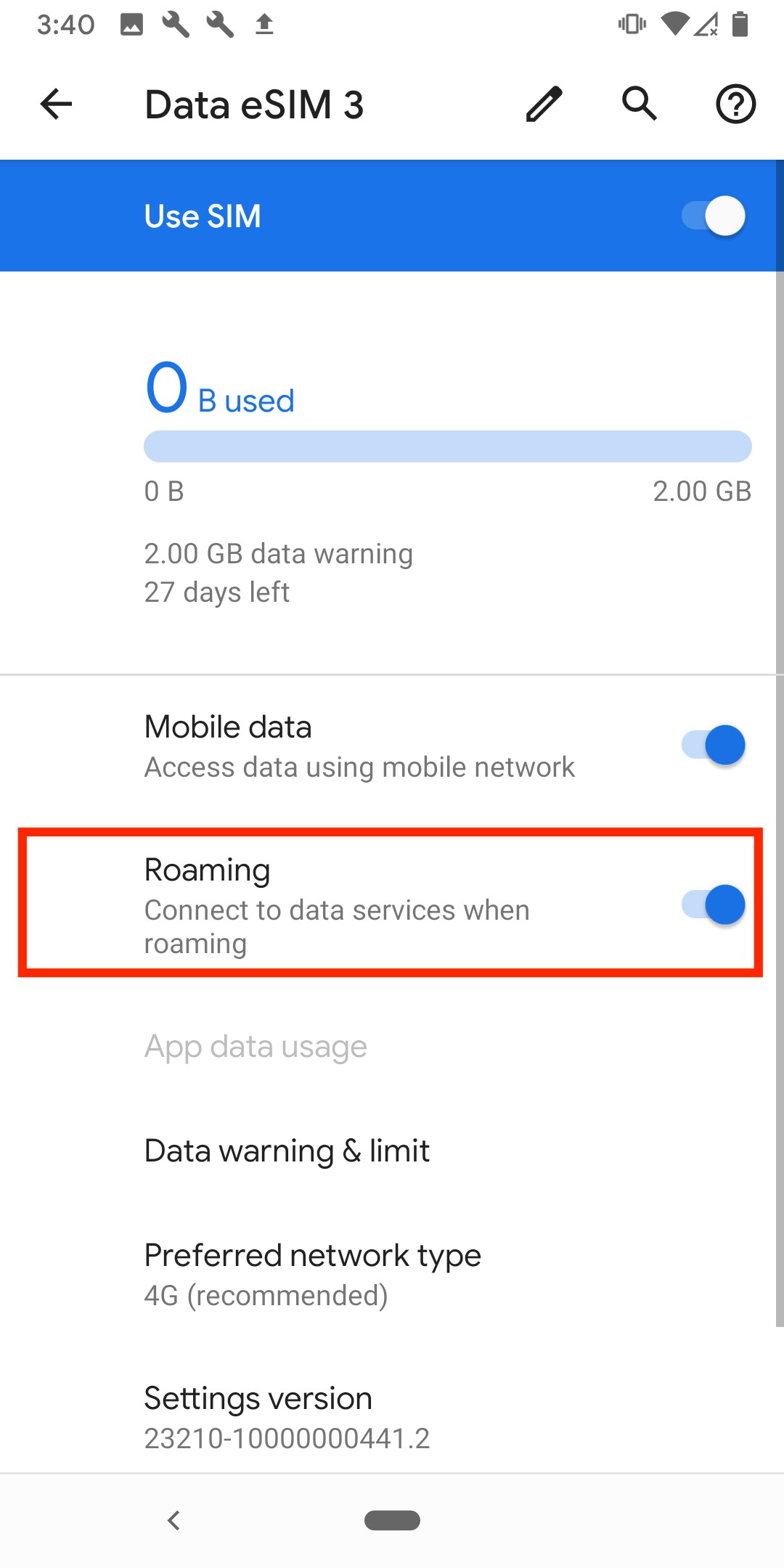
لا تنس تشغيل ”تجوال البيانات“ بمجرد اكتمال التثبيت.
1. انتقل إلى الإعدادات.
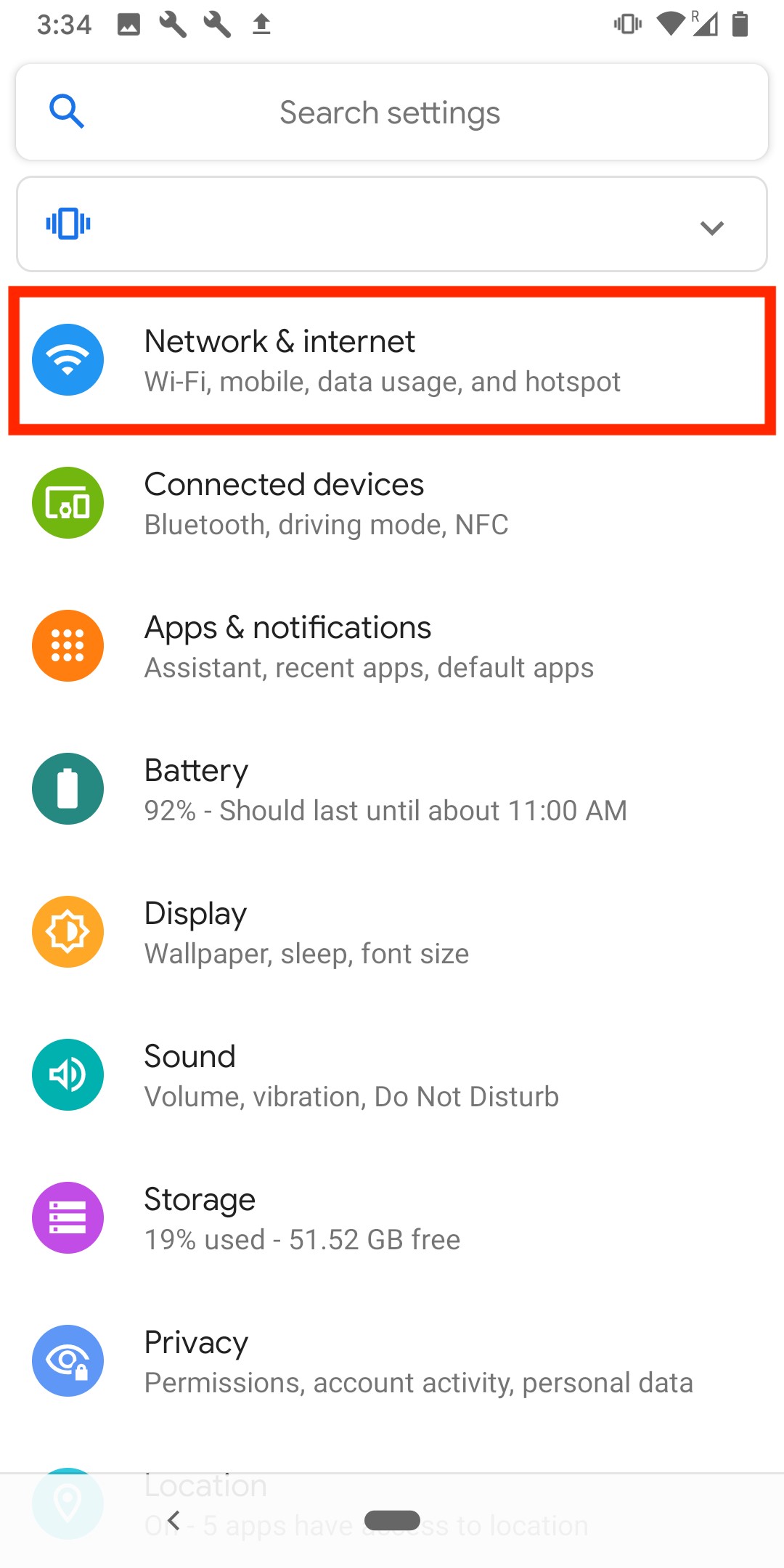
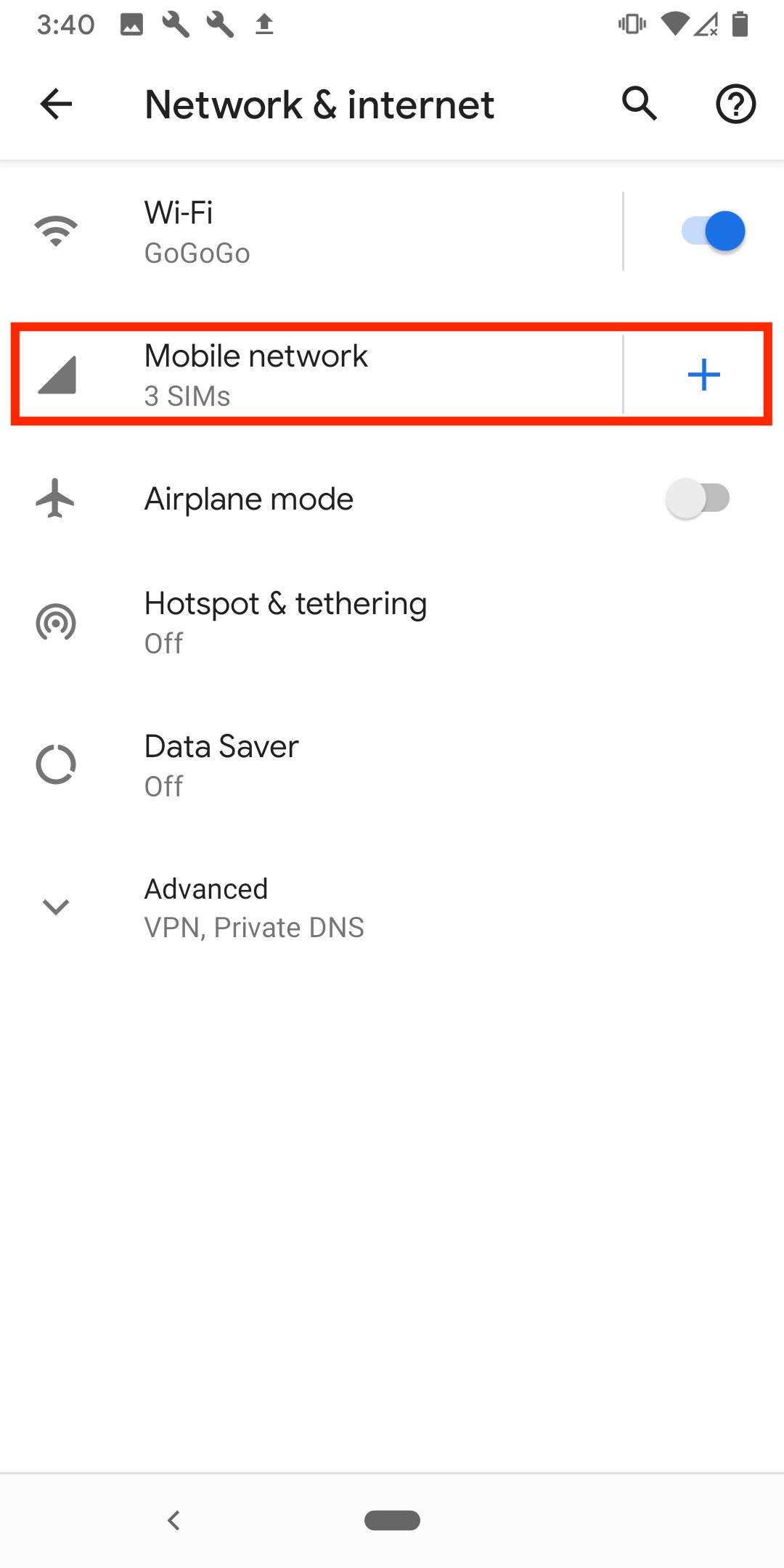
2. انتقل إلى ”الشبكة والإنترنت“.
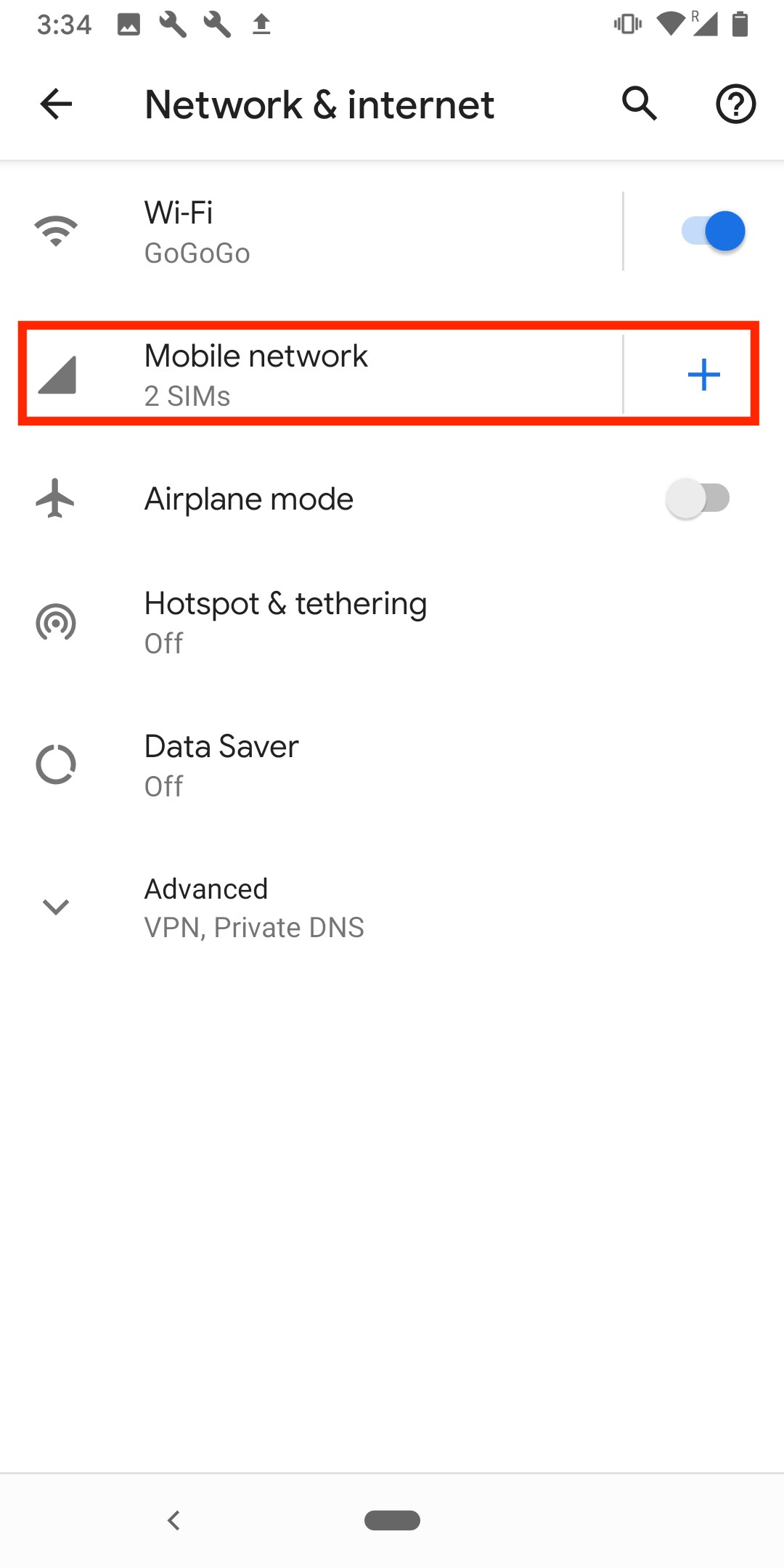
3. انقر على ”+“ بجوار ”بيانات الجوال“.
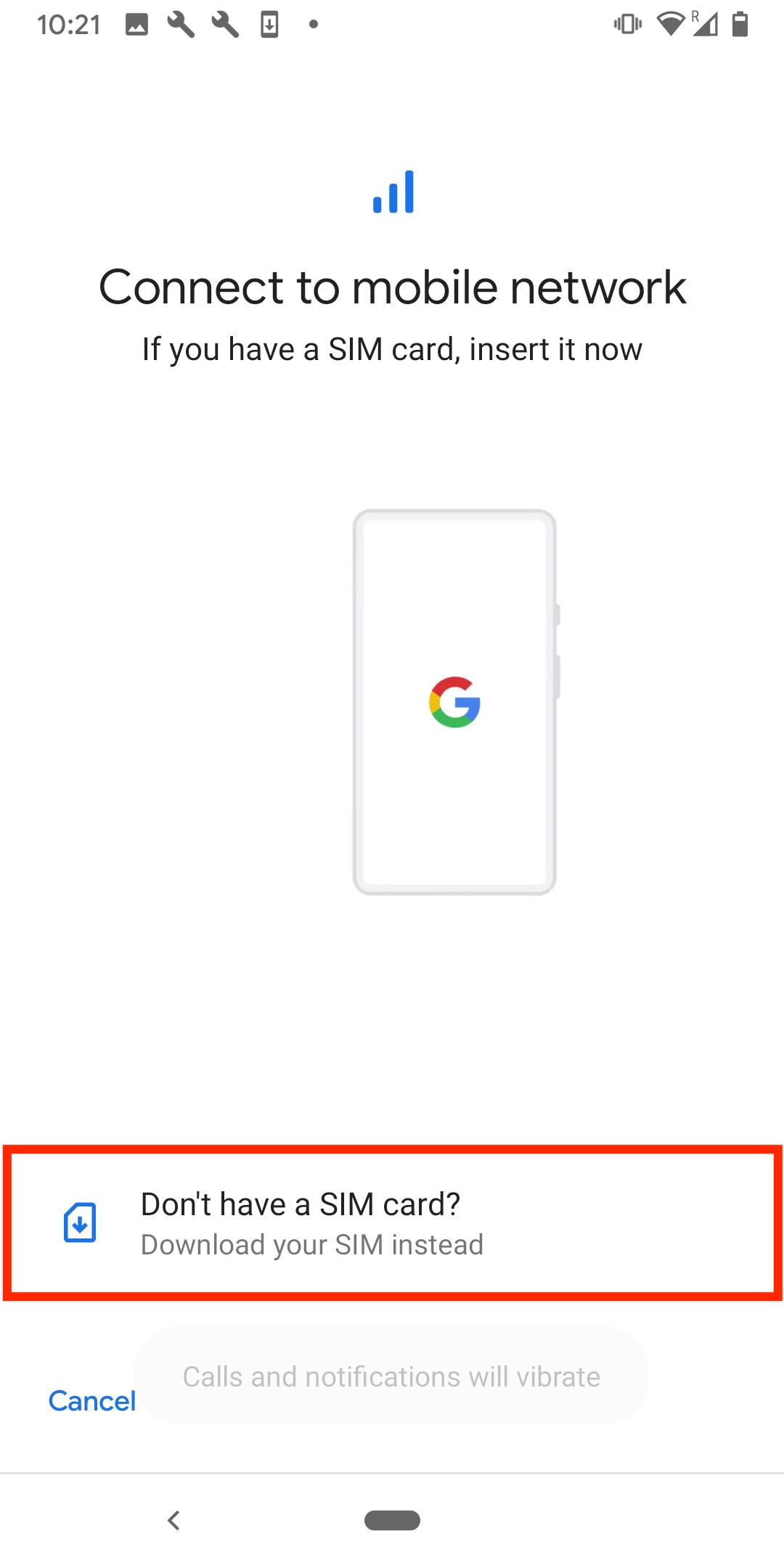
4. انقر على ”ليس لدي بطاقة SIM“ > ’التالي‘.
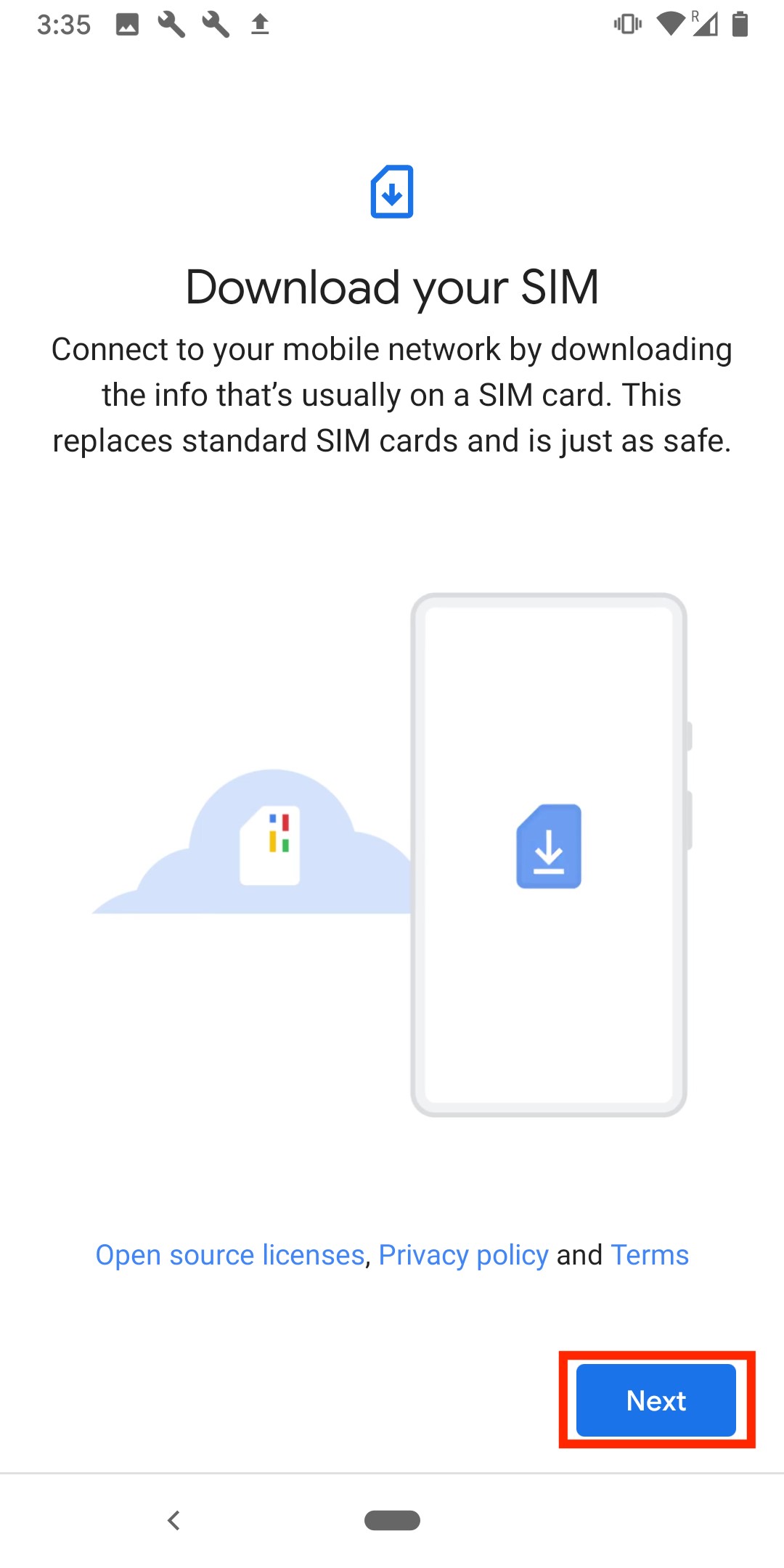
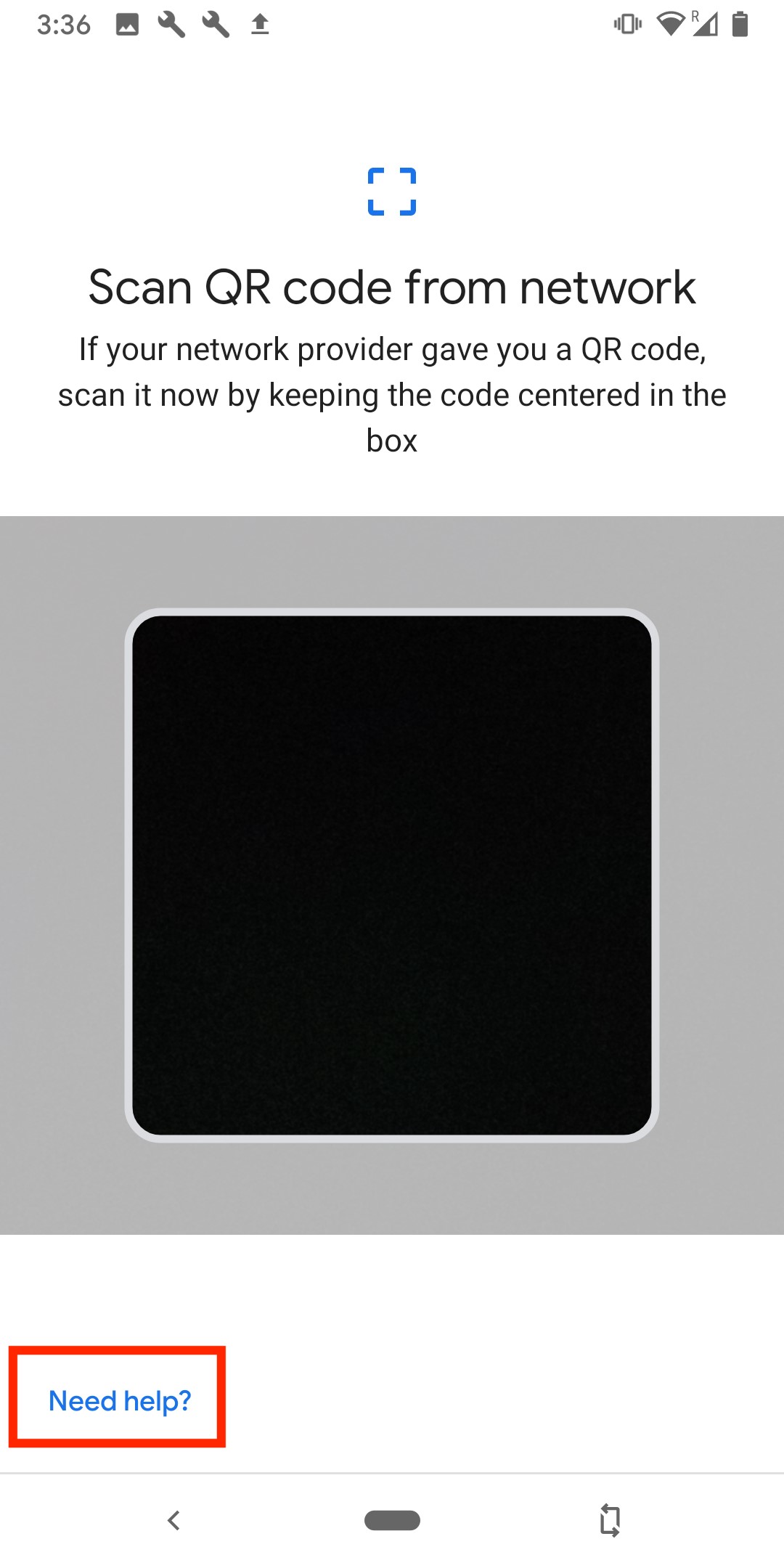
5. عند ظهور ”مسح رمز QR“ > انقر على ”هل تحتاج إلى مساعدة؟“
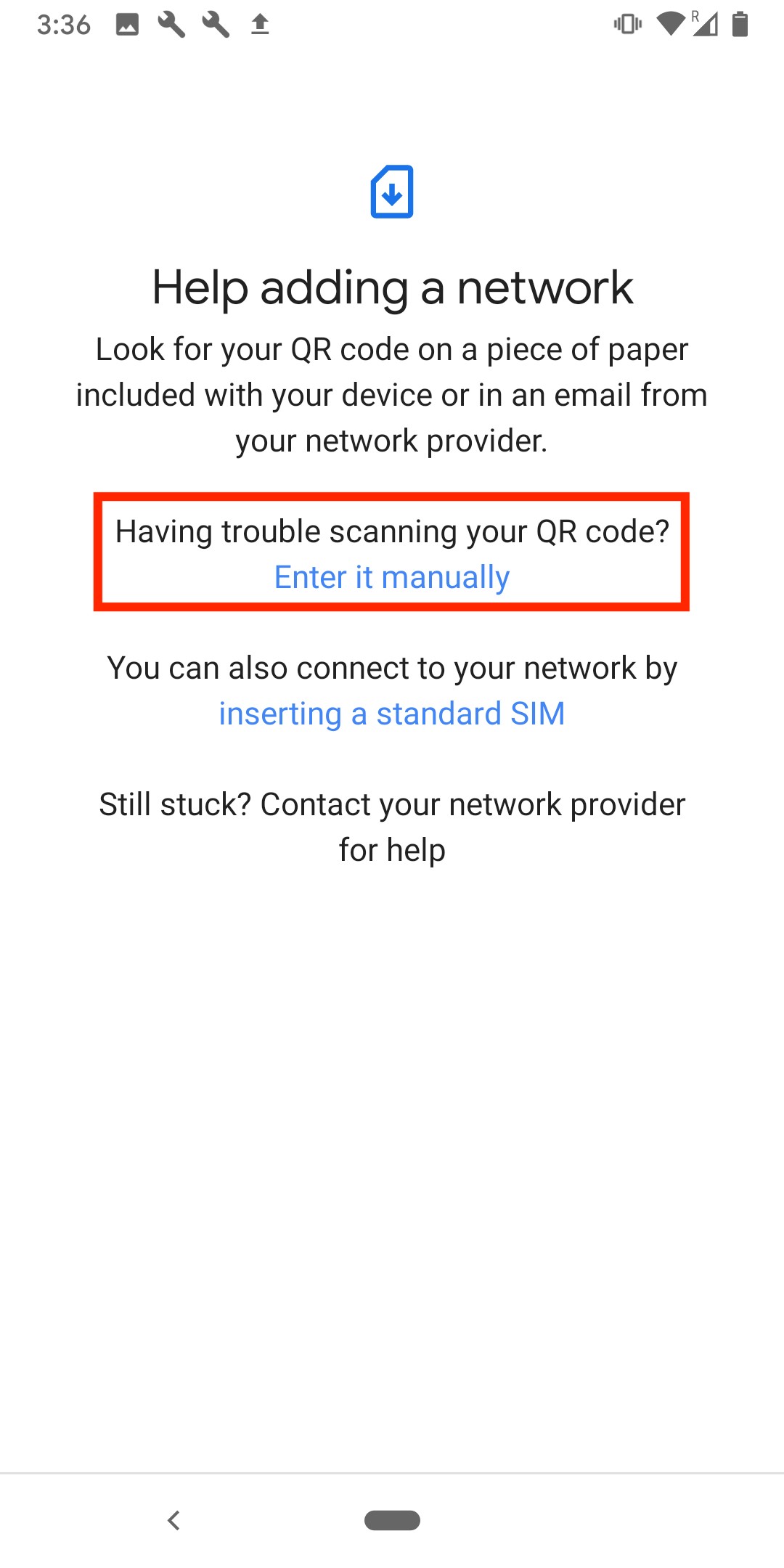
6. انقر على ”أدخله يدويًا“.
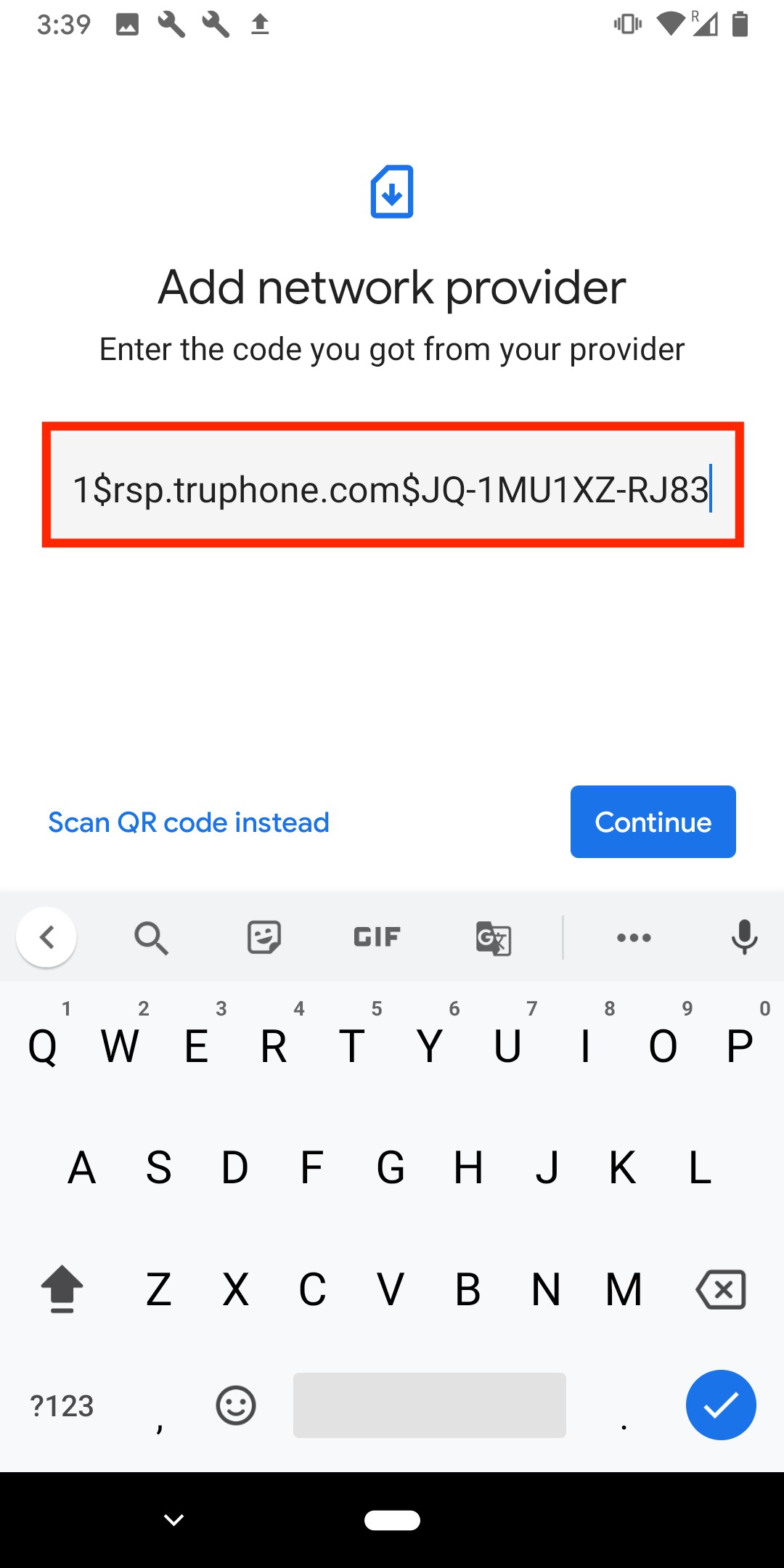
7. لتتمكن من تثبيت eSIM يدويًا، ستحتاج إلى ”عنوان SM-DP +“ و”رمز التفعيل“. يجب عليك إدخاله بالصيغة "1$أدخل عنوان SM-DP + هنا$ متبوعًا برمز التفعيل، على سبيل المثال JQ-1MU1XZ-RJ838. يجب أن يبدو الرمز في النهاية مشابهًا للصورة أدناه.
8. انقر على ”متابعة“ وسيتم تمكين عملية التثبيت.
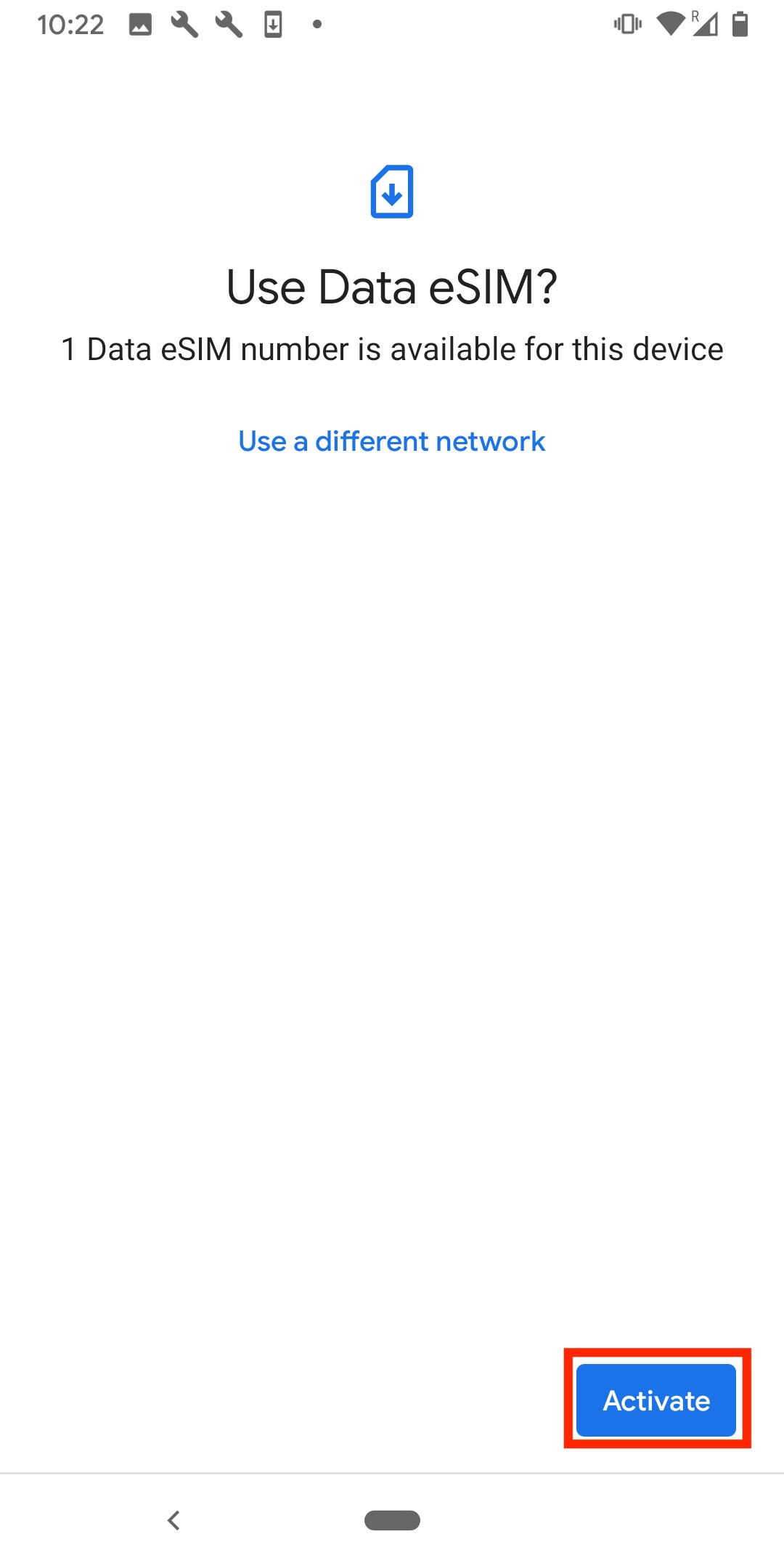
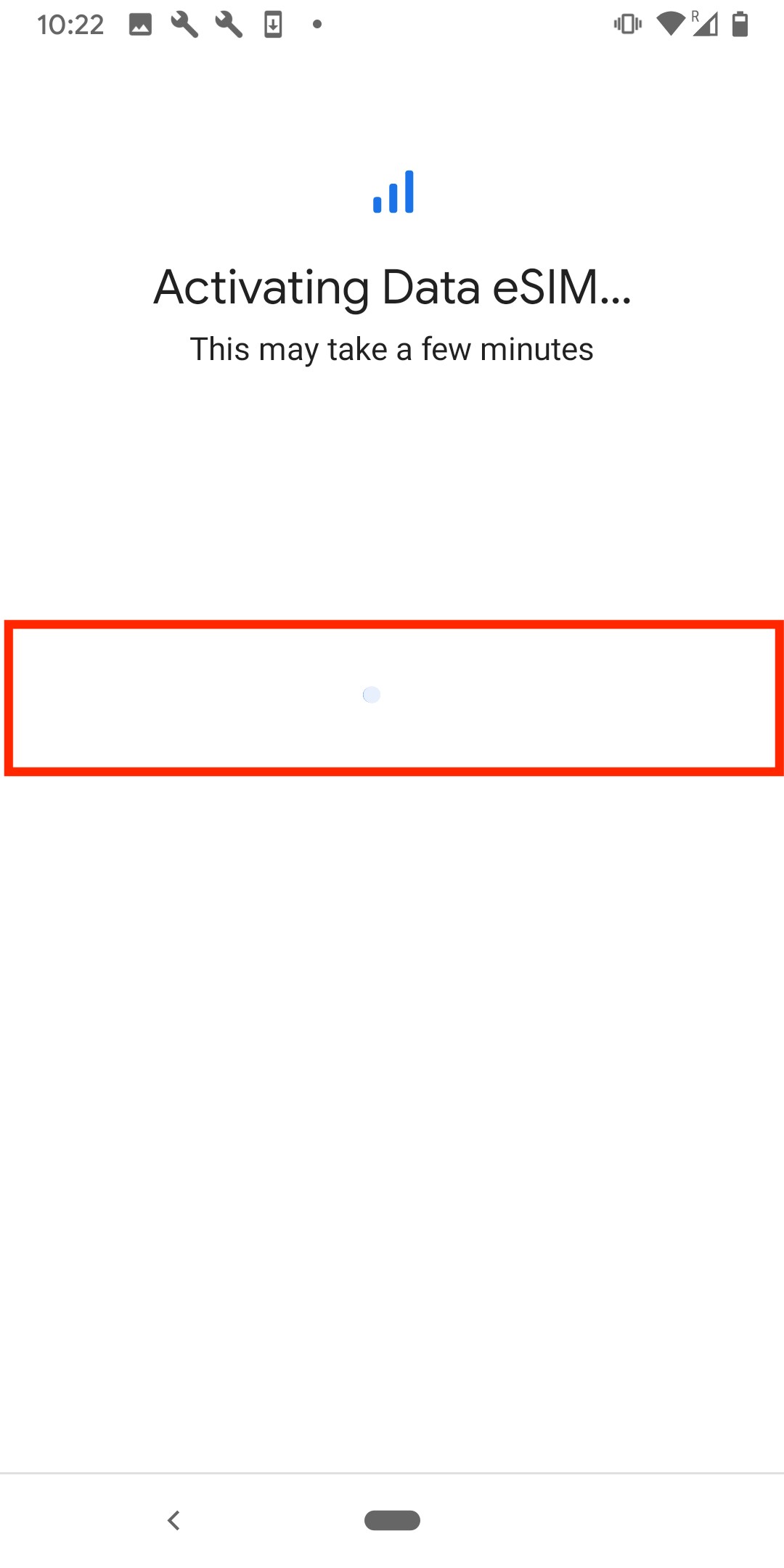
9. انقر على ’تنشيط‘ > يرجى الانتظار لمدة تصل إلى 10 دقائق حتى يتم تثبيت eSIM.
ملاحظة: يرجى عدم إغلاق هذا، وإلا سيتوقف التثبيت.
10. بمجرد الانتهاء من ذلك، ارجع إلى ”الشبكة والإنترنت“ > شبكات الهاتف المحمول.
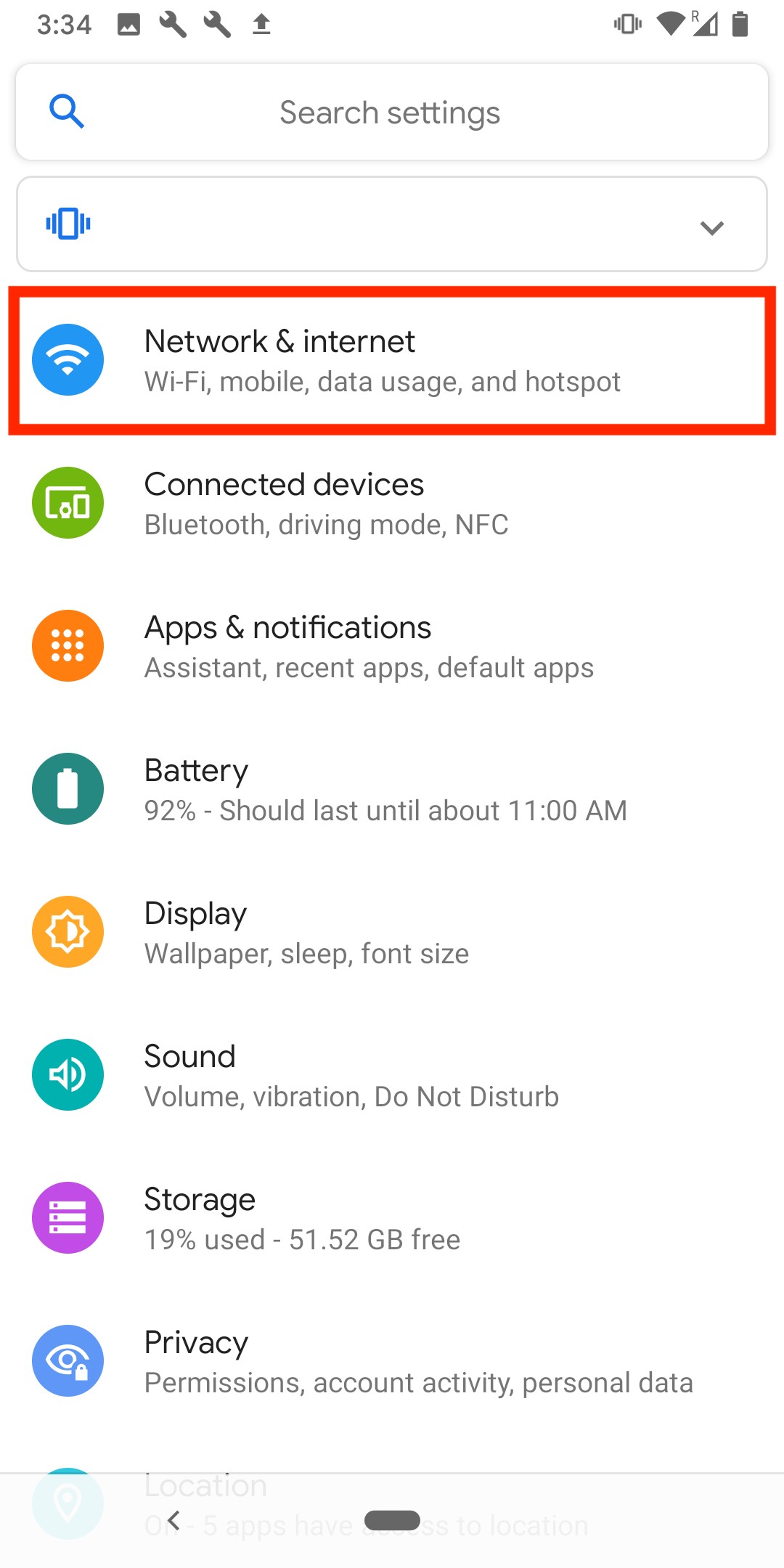
11. تأكد من أن ”تجوال البيانات“ ممكّن/مفعل.
إذا كان تجوال البيانات لديك يحتوي على ”شريط تبديل أزرق“، فهذا يعني أنه ممكّن.
ملاحظة: لن تعمل eSIM بدون تمكين ”تجوال البيانات“.