هذا الدليل هو دليل تفصيلي خطوة بخطوة يمكنك اتباعه عند تثبيت eSIM على جهاز Hammer الخاص بك.
تثبيت eSIM يدويًا.
قبل محاولة تثبيت eSIM، هناك ثلاثة أشياء أساسية ستحتاج إليها:
- اتصال إنترنت قوي - من الناحية المثالية، ستحتاج إلى الاتصال بشبكة Wi-fi أو الحصول على إشارة 4G جيدة.
- جهاز متوافق مع eSIM - إذا لم تكن متأكدًا، فإليك قائمة بالأجهزة المتوافقة: قائمة الأجهزة المتوافقة
- الجهاز غير مقفل على شبكة جوال واحدة - إذا لم تكن متأكدًا مما إذا كان جهازك مقفلًا على شبكة معينة أم لا، فاطلع على مقالتنا حول كيفية التحقق مما إذا كان جهازك ”مقفلًا/غير مقفل“: الأجهزة المقفلة/غير المقفلة
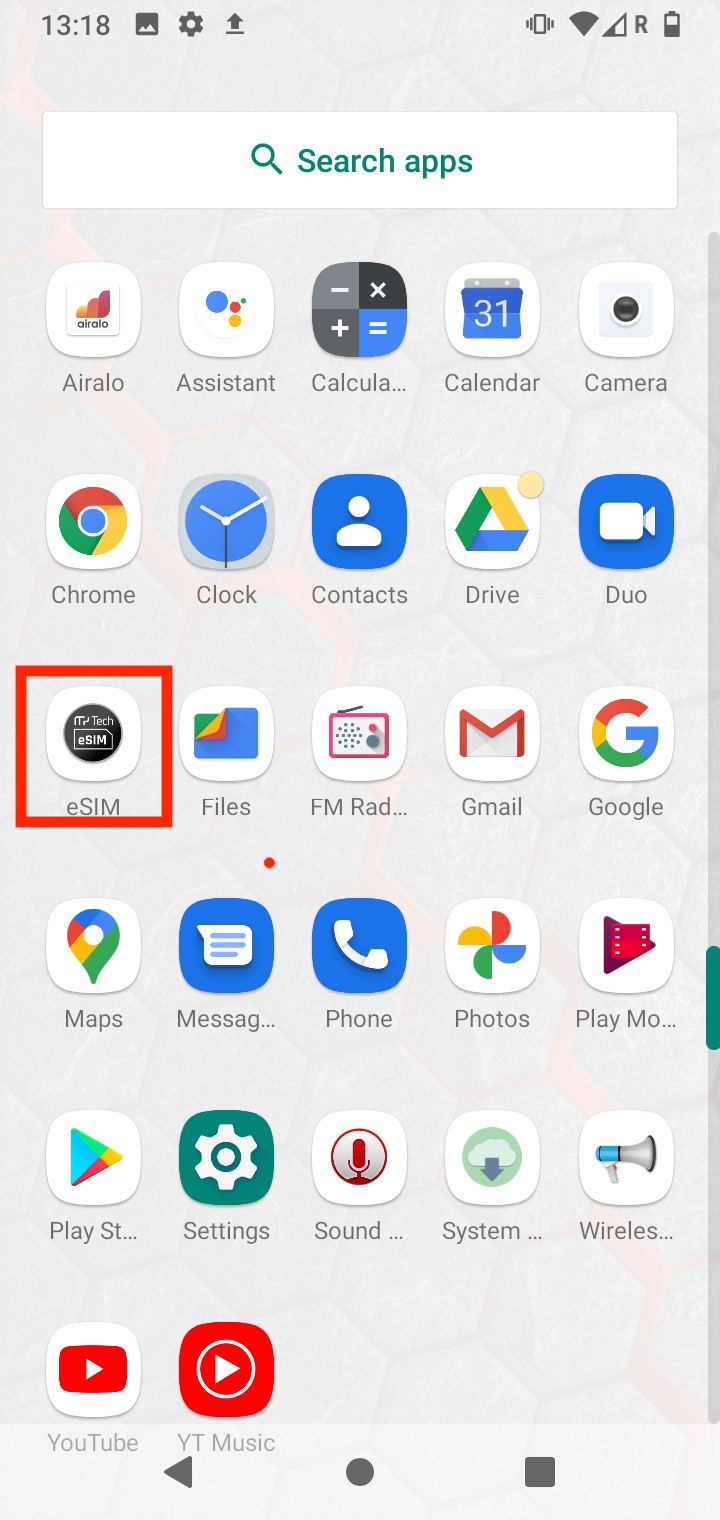
- في الشاشة الرئيسية لجهازك، انقر على التطبيق المسمى ”eSIM“.
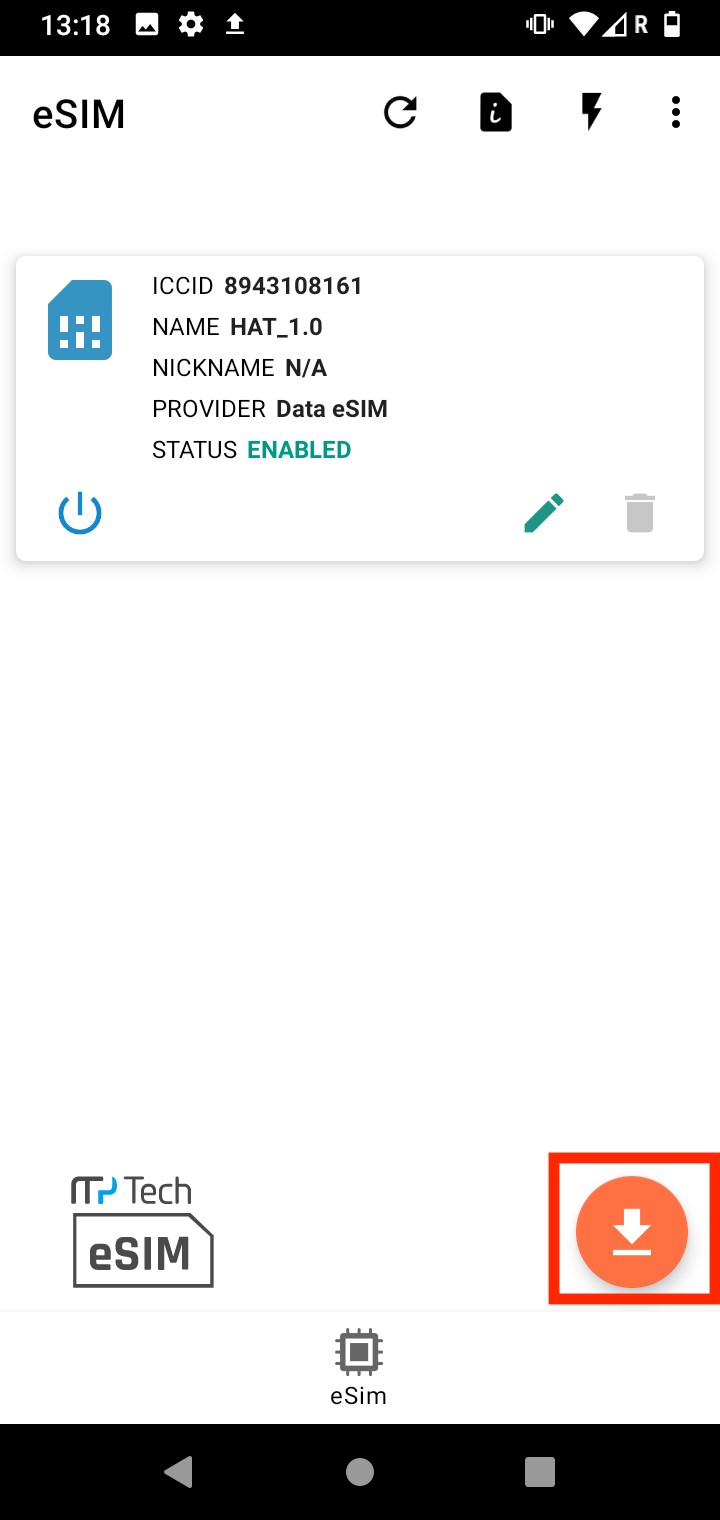
2. بمجرد الدخول إلى تطبيق eSIM، انقر على الدائرة البرتقالية.
3. انقر على خيار ”أدخل يدويًا“.
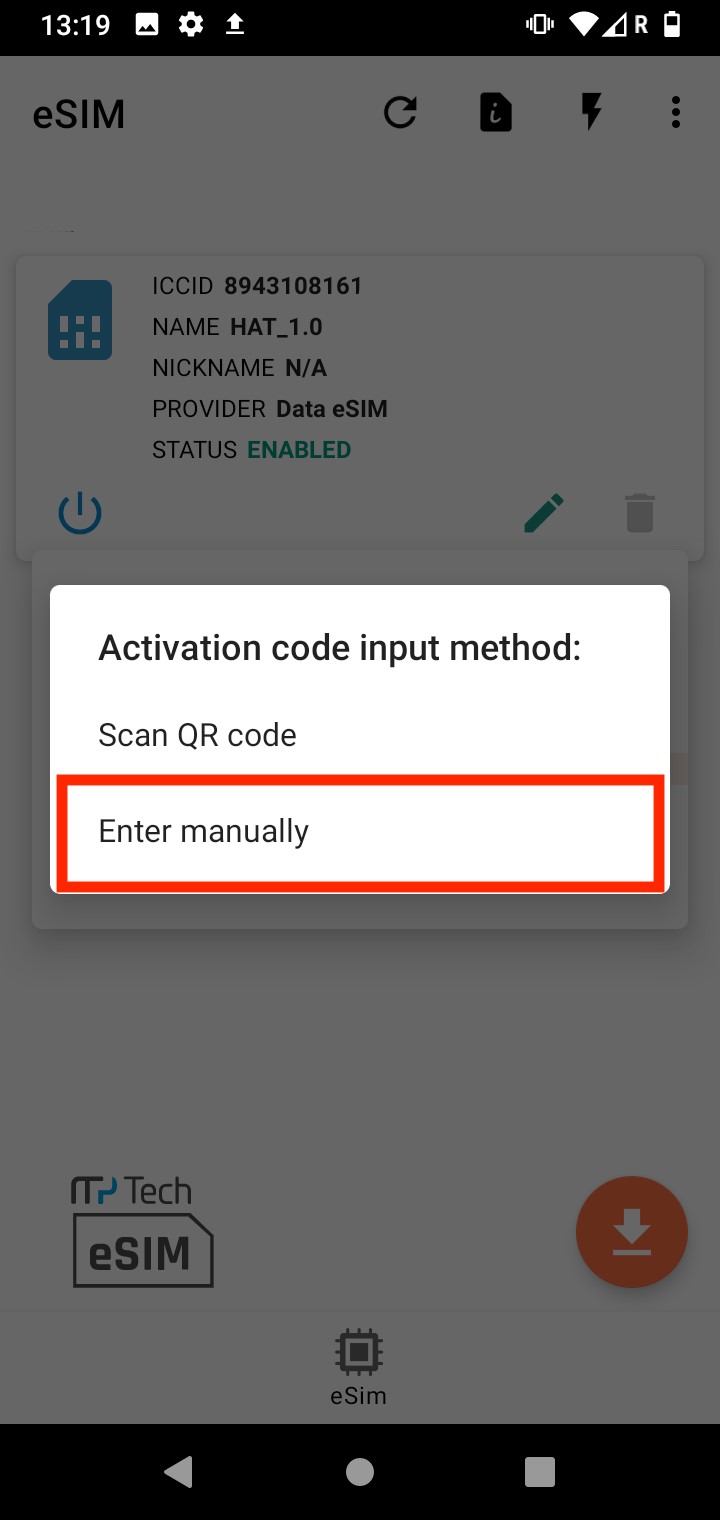
4. اكتب عنوان SM+DP كما هو موضح في الصورة أدناه (الصف العلوي) متبوعًا بـ رمز التنشيط الذي يمكنك العثور عليه في حساب Bundles الخاص بك.
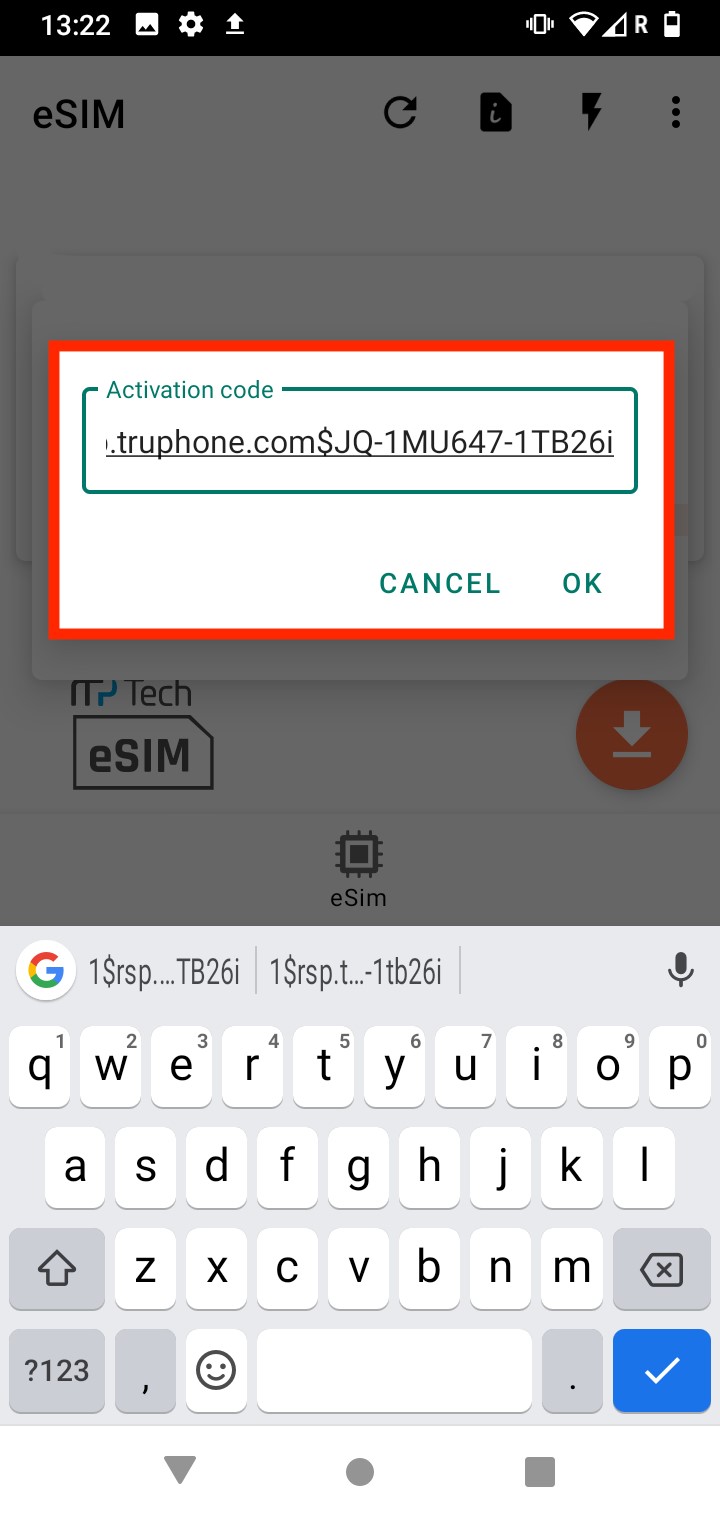
5. بمجرد الانتهاء من ذلك، ستظهر لك المطالبة المحددة. > انقر على ”تثبيت“.
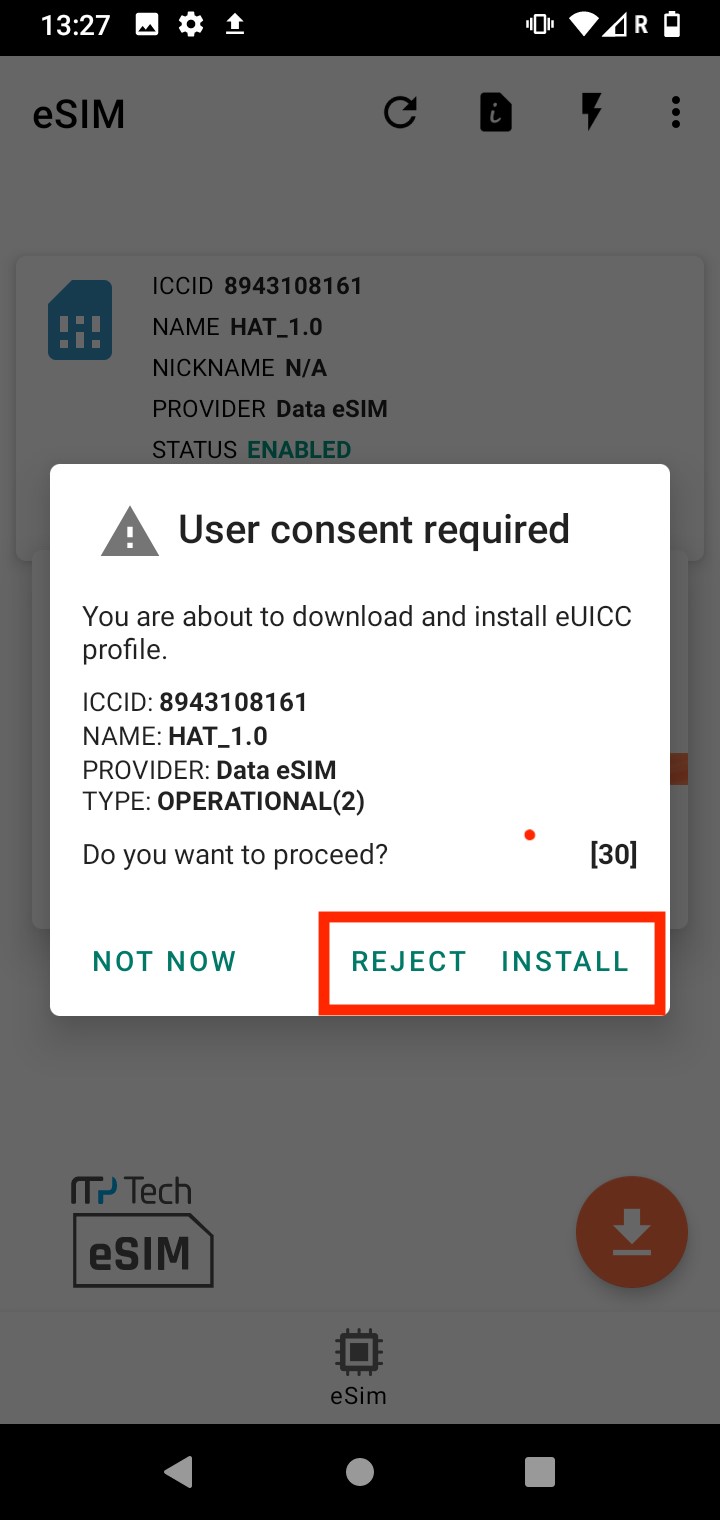
6. انتظر حتى يتم تثبيت eSIM.
ملاحظة: قد يستغرق هذا ما يصل إلى 10 دقائق، يرجى عدم إغلاق هذا، وإلا سيتوقف التثبيت.
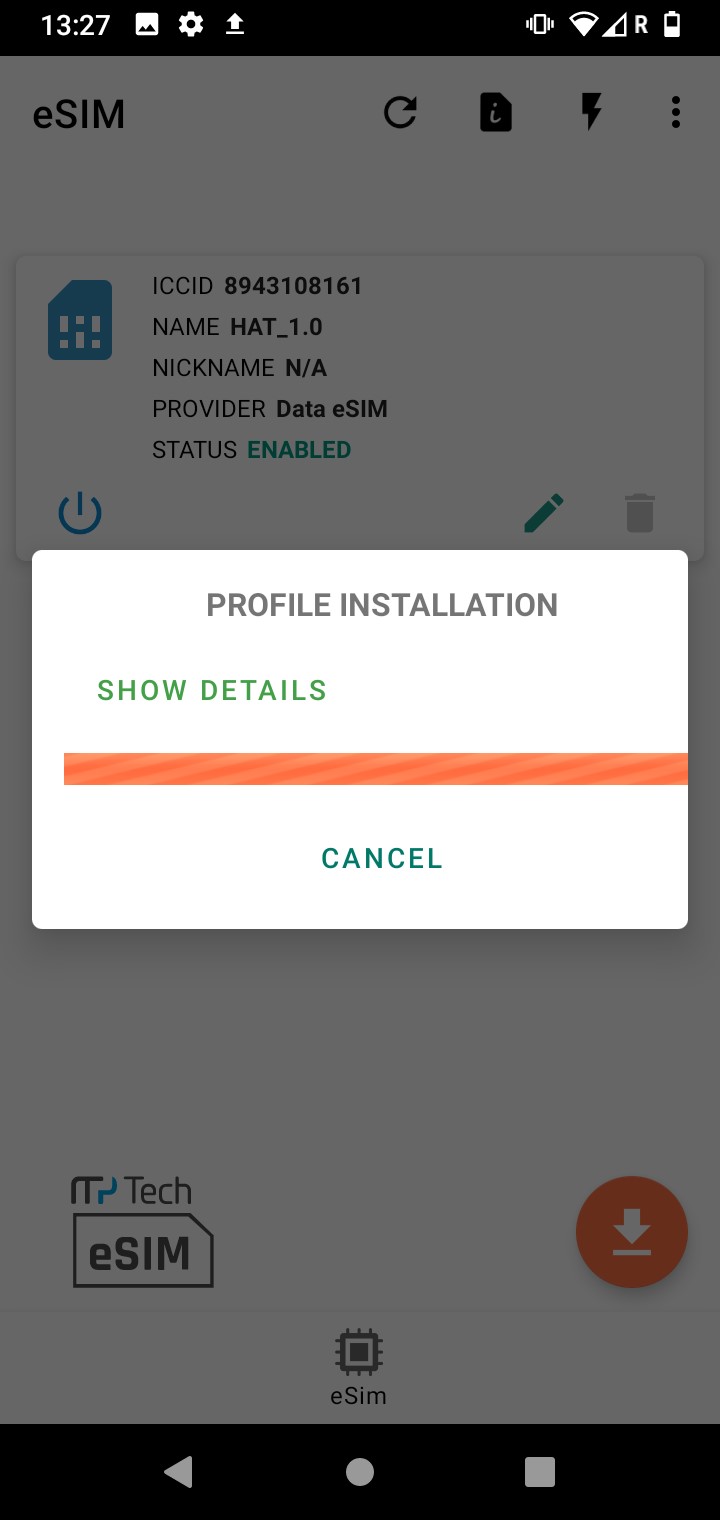
7. بمجرد الانتهاء من تثبيت eSIM، اضغط على ”موافق“.
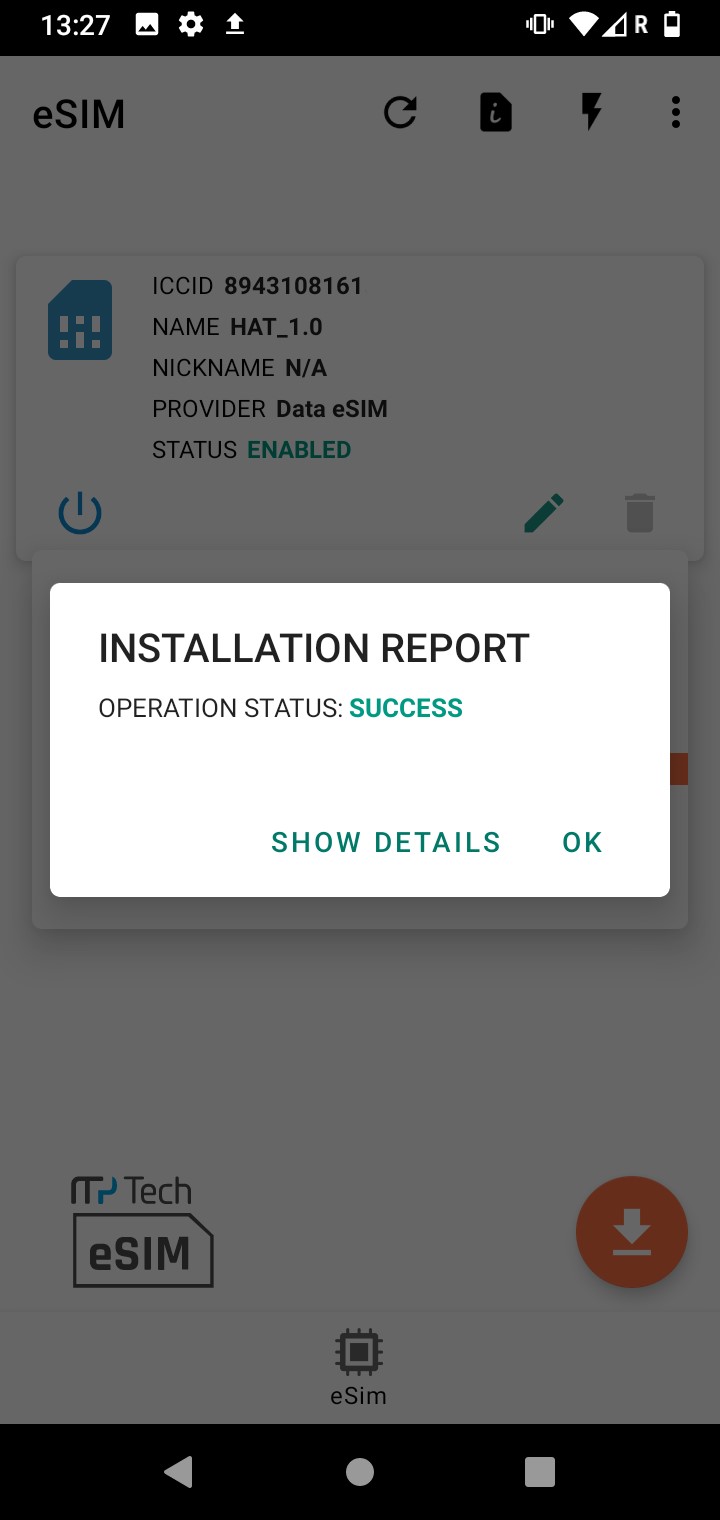
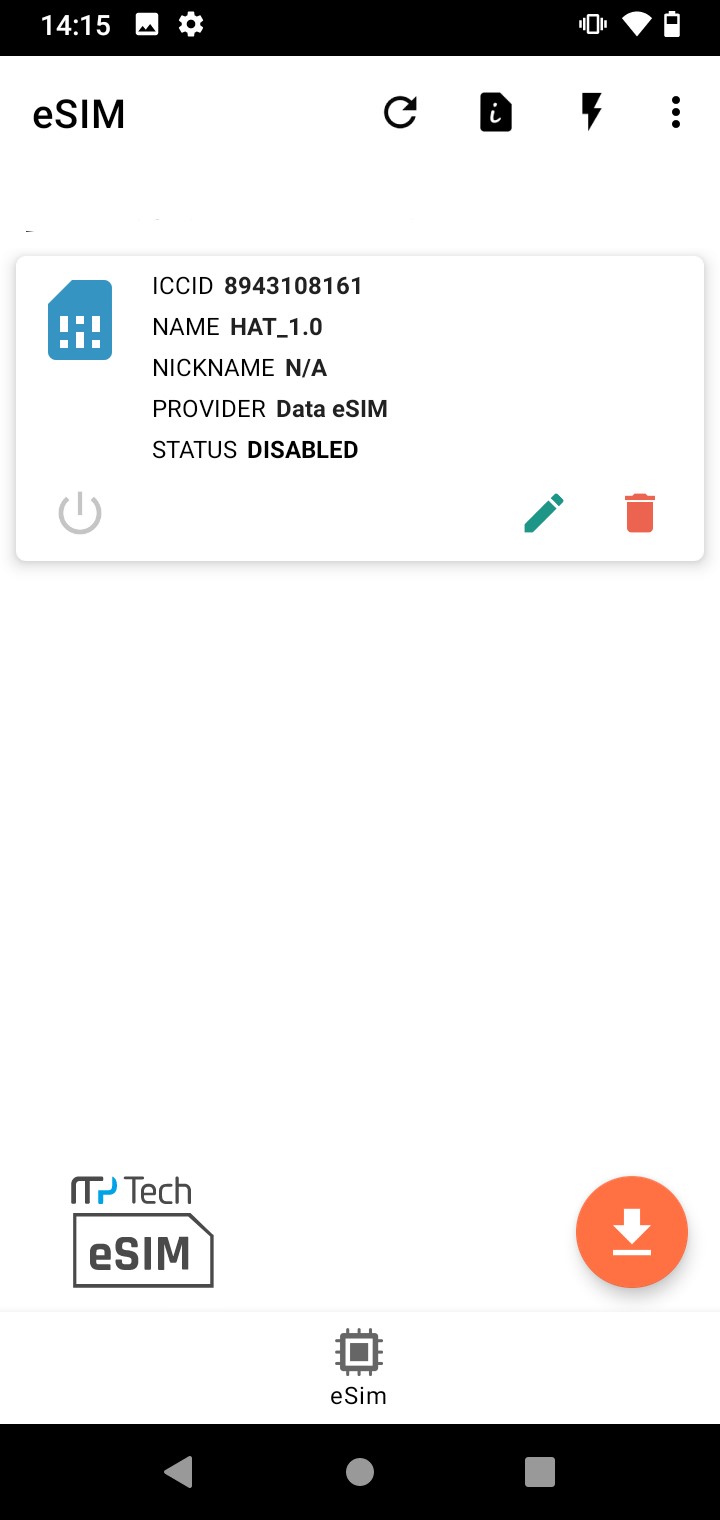
8. بمجرد إغلاق المطالبة، سترى eSIM في قائمة eSIM الخاصة بك. ستظهر حالة eSIM على النحو التالي: معطل.
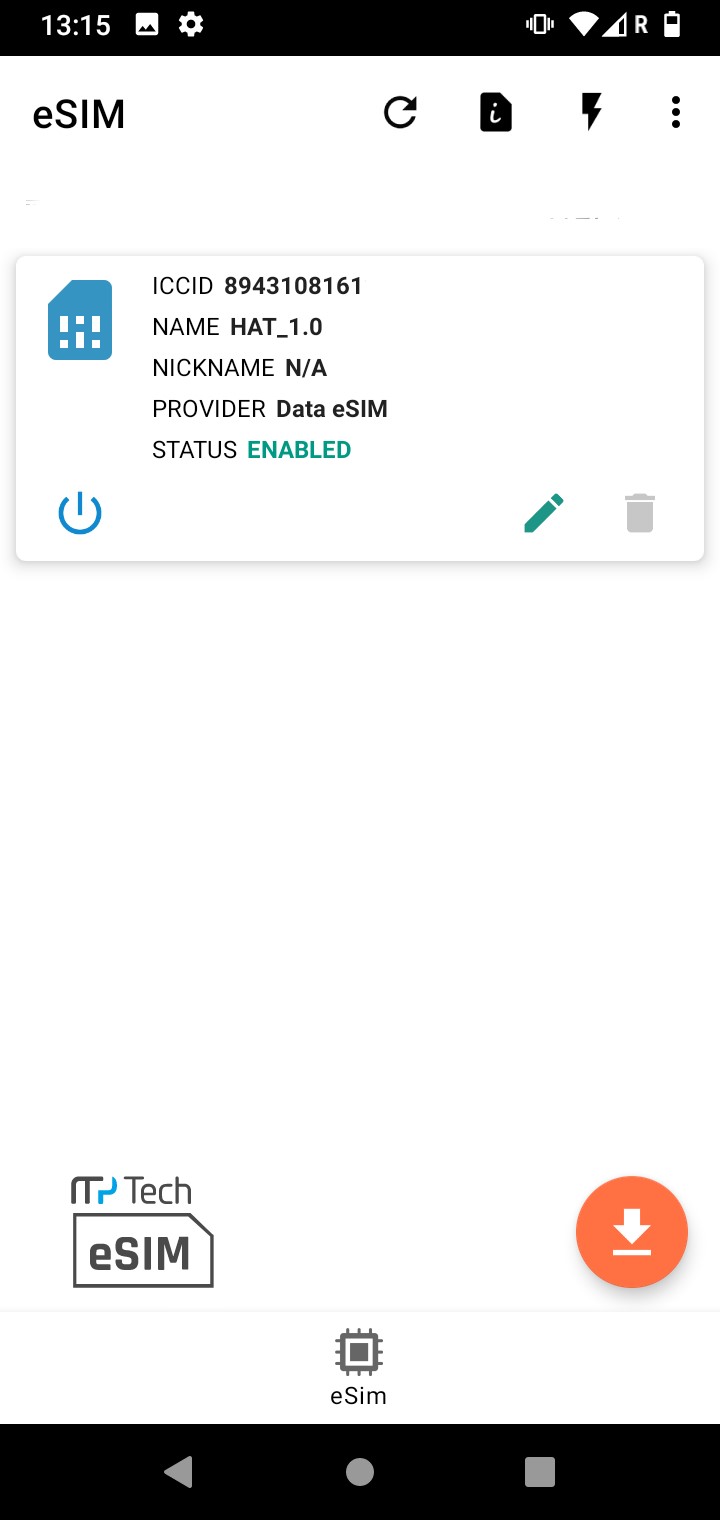
9. انقر على زر التشغيل الموجود أسفل بطاقة SIM المعروضة واضغط على ”موافق“، ثم يتم تمكين بطاقة eSIM الخاصة بك وتصبح جاهزة للاستخدام.
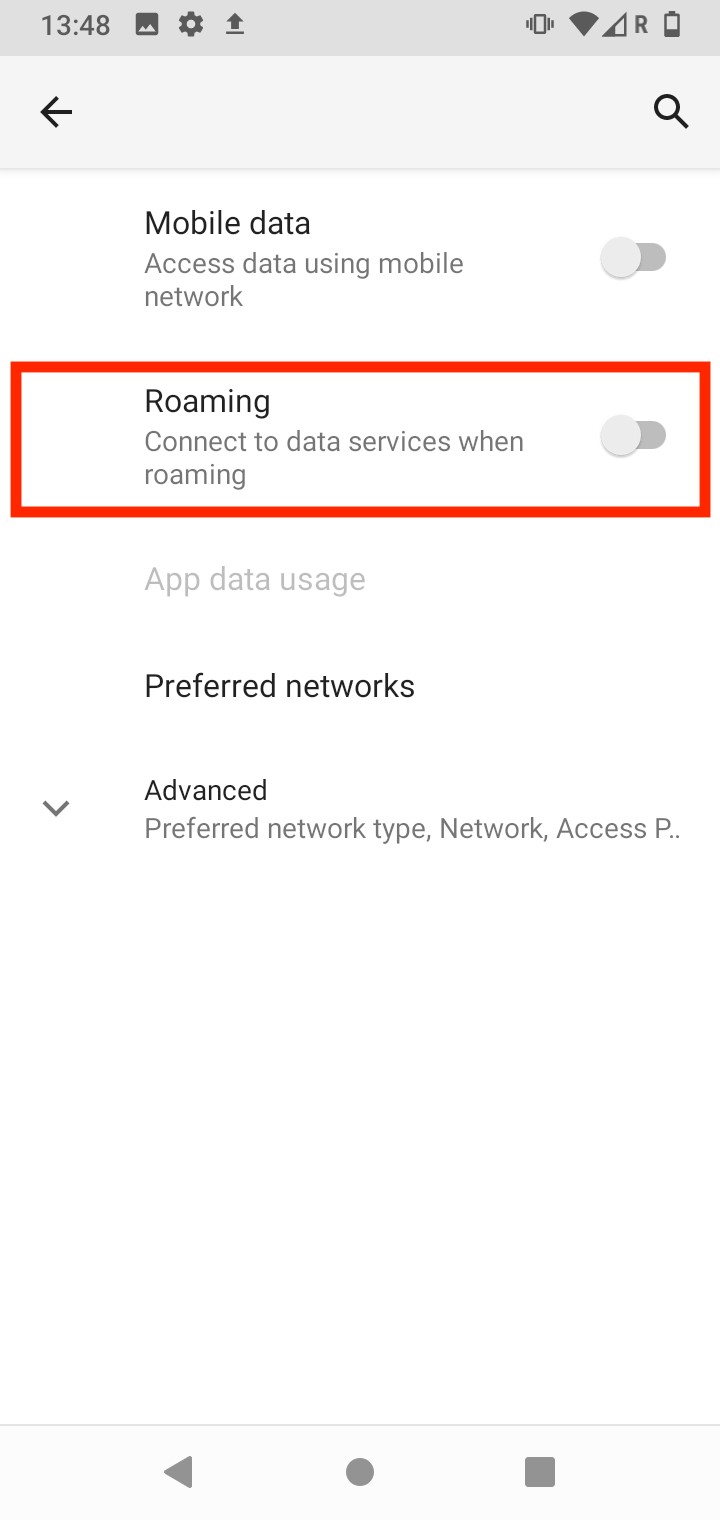
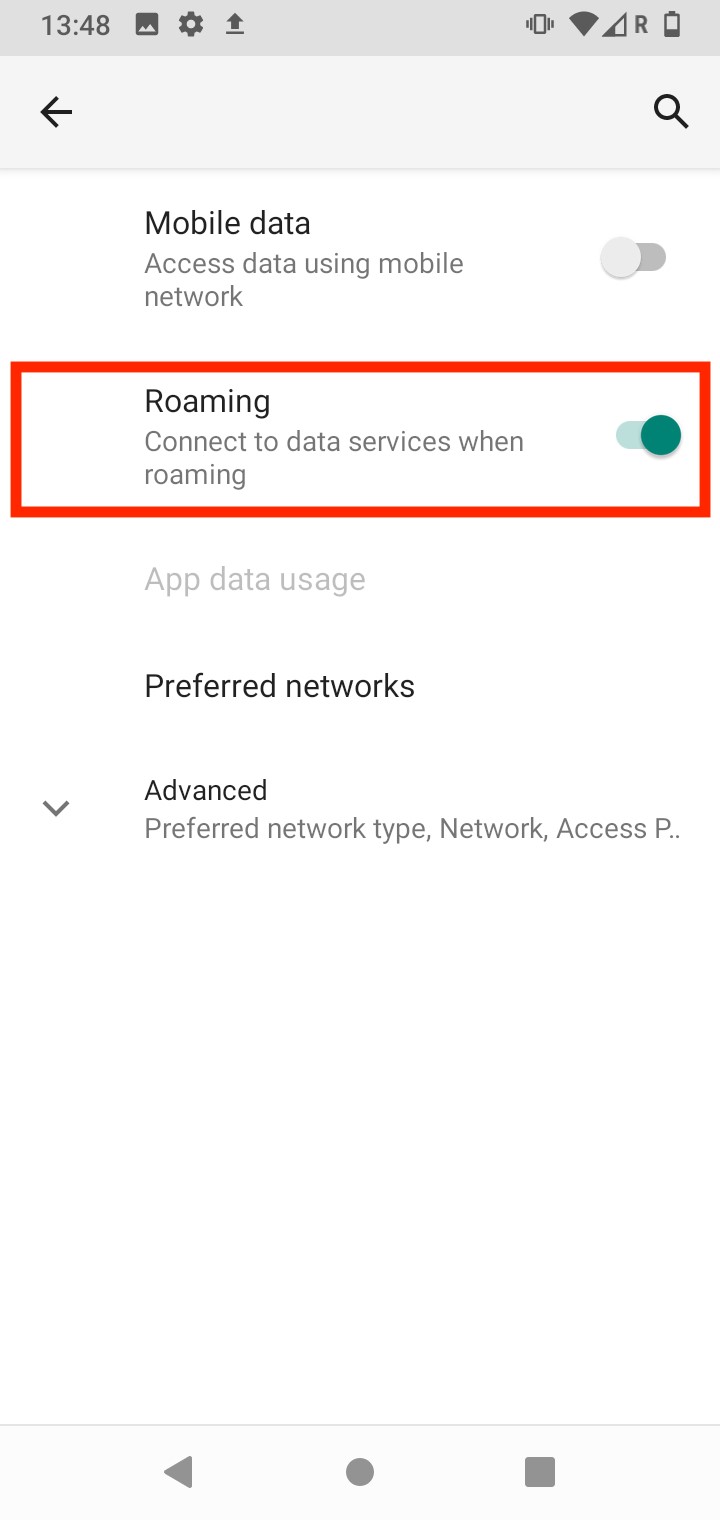
تأكد من تشغيل خدمة تجوال البيانات، وإلا فلن تعمل بطاقة eSIM. يمكنك القيام بذلك عن طريق:
الذهاب إلى الإعدادات > الشبكة والإنترنت > شبكة الهاتف المحمول.
تأكد من تمكين خدمة التجوال كما هو موضح في الصور أدناه.